デスク周りをすっきりさせたい、ケーブルの取り回しから解放されたい、そんな思いからゲーミングキーボードの無線モデルが気になっている方は多いのではないでしょうか。一方で「無線は遅延するのでは」「バッテリー切れが心配」「価格が高そう」といった不安も尽きません。この記事では、最新のワイヤレス技術の実情から軸やサイズの選び方、価格帯別のおすすめモデルまで、無線ゲーミングキーボード選びに必要な情報をまとめて解説します。
- 無線と有線の違いや最新ワイヤレス技術の実情がわかる
- 2.4GHzとBluetoothの遅延差や使い分けが整理できる
- 軸やサイズなど自分に合うモデルの絞り込み方が見える
- 価格帯別のおすすめ無線ゲーミングキーボードを比較できる
ゲーミングキーボード無線の基本を知ろう
具体的なモデル紹介に入る前に、まずは無線ゲーミングキーボードの基本的な仕組みと、有線との違いを整理しておきましょう。ここを押さえておくと、後の選び方が一気にスムーズになります。
有線との違いとメリットデメリット
無線ゲーミングキーボードの最大の魅力は、ケーブルがないことによるデスクレイアウトの自由度です。キーボードの位置を自由に変えられるため、膝上に置いてリラックスしてプレイしたり、使わないときはサッと片付けたりといった使い方ができます。配線整理もしやすく、デスク周りの見た目もすっきり保てます。
一方でデメリットもあります。無線モデルは同等性能の有線モデルより価格が高くなる傾向があり、エントリークラスでも1万円台が中心です。さらにバッテリー駆動のため、充電や残量管理を意識する必要があります。プレイ中に電池切れを起こすと一時的に有線接続に切り替える必要が出るため、こまめな充電習慣が大切です。
無線のメリットとデメリットを整理すると次のようになります。
メリット:ケーブルレスで配置自由・持ち運び容易・デスクが整う
デメリット:価格が高め・バッテリー管理が必要・干渉リスクあり
2.4GHzとBluetoothの遅延の差
無線接続には大きく分けて2.4GHzワイヤレスとBluetoothの2種類があります。それぞれ得意な用途が異なるため、自分のプレイスタイルに合った方式を選ぶことが重要です。
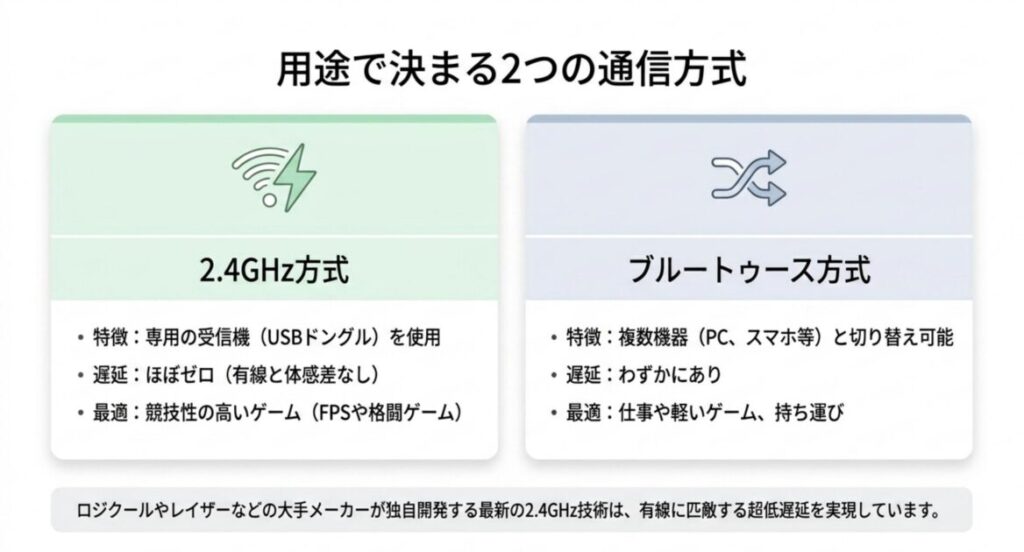
2.4GHzワイヤレスは付属のUSBドングルを介して通信する方式で、低遅延・安定性が高いのが特徴です。FPSや格闘ゲームなど反応速度が勝敗を左右するジャンルに向いていると言われています。最新の2.4GHzゲーミング規格では、有線と体感差のないレベルまで遅延が抑えられているとされます。
Bluetoothは複数のデバイスとペアリングできる汎用規格で、PC・スマホ・タブレットを切り替えながら使えるのが強みです。ただし2.4GHzよりわずかに遅延が大きいとされ、FPSなど競技性の高いゲームではやや不利と言われることもあります。仕事や軽いゲーム兼用ならBluetooth、本格的なゲーミング用途なら2.4GHzと覚えておくと選びやすくなります。
LIGHTSPEEDなど独自ワイヤレス技術
各メーカーは独自のワイヤレス技術を開発しており、無線でありながら有線と遜色ない性能を実現しています。代表的な技術を知っておくと、製品ページの表記がぐっと理解しやすくなります。
Logicool LIGHTSPEED
ロジクール独自の2.4GHzワイヤレス技術で、1msという応答時間を謳います。プロゲーマーによるテストプレイを重ねて開発されており、有線に匹敵するパフォーマンスを発揮するとされています。
Razer HyperSpeed Wireless
Razer独自の2.4GHz方式で、最新モデルではHyperPolling技術と組み合わせ、無線でも最大4,000Hzポーリングレートに対応します。BlackWidow V4 Pro 75%などが代表的なモデルです。
SteelSeries Quantum Wireless 2.0
SteelSeriesの低遅延ワイヤレス技術で、2.4GHzとBluetooth 5.0のデュアル接続に対応します。Apex Proシリーズなどに採用されています。
バッテリー駆動時間と充電方式の確認
無線モデルを選ぶうえで見逃せないのがバッテリー駆動時間です。RGBライティングのオン・オフで駆動時間は大きく変わるため、製品ページの表記を細かく確認しましょう。
例えば人気モデルのG913 TKLは、3時間のフル充電でRGBオン時約40時間、オフ時は1日8時間使用で約135日持つとされています。一方Keychron K8のようにBluetooth専用モデルでは、最大240時間(LEDオフ)という長時間駆動を実現しているケースもあります。
充電端子はUSB Type-Cが主流になっていますが、古いモデルではMicroUSBを採用している場合もあります。長期間使うことを考えるとUSB Type-C対応モデルを選ぶ方が無難です。多くの製品では充電しながらのプレイも可能なため、いざというときの電池切れにも対応できます。
価格相場と予算別の目安
無線ゲーミングキーボードは、有線モデルよりも全体的に価格が高めです。執筆時点の相場感を整理すると、選びやすくなります。
8,000〜13,000円:Keychron K8など中華系メーカー中心。Bluetooth主体のライト用途向け
13,000〜25,000円:Logicool などのLIGHTSPEED対応の入門〜中級モデル
25,000〜35,000円:Logicool のPRO X TKLなど主力ワイヤレスモデル
35,000円以上:Razer など最上位機
価格は執筆時点の情報です。最新の価格は公式サイトや各販売店でご確認ください。為替や在庫状況によって変動することがあります。
ゲーミングキーボード無線の選び方とおすすめ
基本を押さえたところで、ここからは具体的な選び方のポイントと、実際におすすめできる無線モデルを紹介します。軸・サイズ・配列・機能を一つずつ整理しながら、自分に合うモデルを絞り込んでいきましょう。なお、軸や日本語配列のより詳しい解説については、別記事「ゲーミングキーボードの日本語配列おすすめ選び方ガイド」もあわせてご覧ください。
軸の種類とFPS向けの選び方
無線ゲーミングキーボードでも、有線と同様にメカニカル軸の選択が重要です。軸の種類によって打鍵感・音・反応速度が大きく変わります。
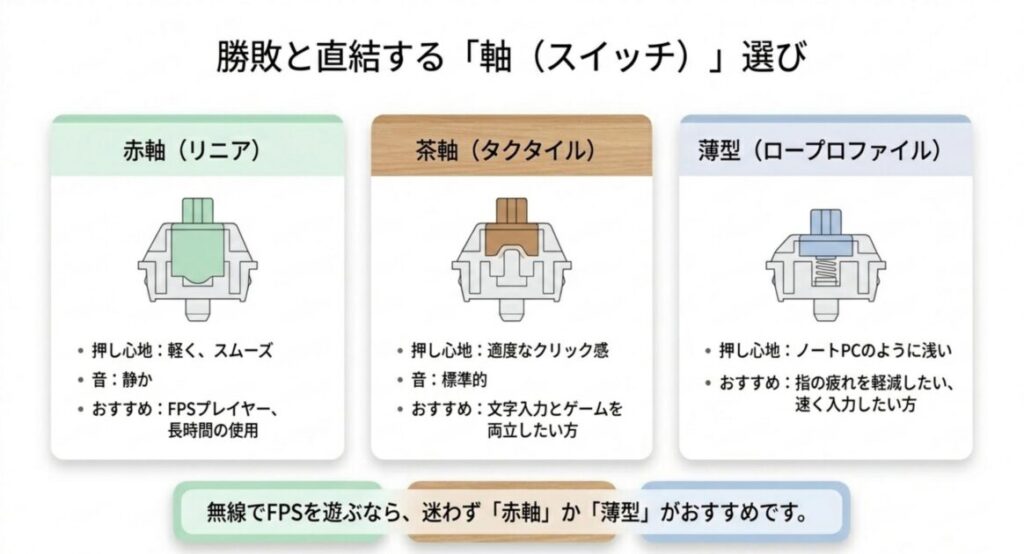
赤軸(リニア)は押下圧が軽くスムーズに沈み込む軸で、クリック音も少なく長時間プレイでも疲れにくい特徴があります。FPSやアクションゲームに向いており、初めての無線メカニカルキーボードにも選ばれやすい軸です。茶軸(タクタイル)は適度なクリック感がありながら静音性も保たれた中間的な軸で、ゲームと文字入力の両立に向いています。
近年はロープロファイル(薄型)スイッチを採用した無線モデルも増えています。LogicoolのGLスイッチに代表される薄型軸は、アクチュエーションポイントが1.3〜1.5mm前後と浅く、ノートPCのような打鍵感を好む方に人気です。FPS用途なら赤軸またはロープロファイルのリニアを選んでおけば大きな失敗は避けられるとされています。
テンキーレスや60%などサイズ比較
無線ゲーミングキーボードのサイズ選びは、デスクスペースとプレイスタイルのバランスで決まります。
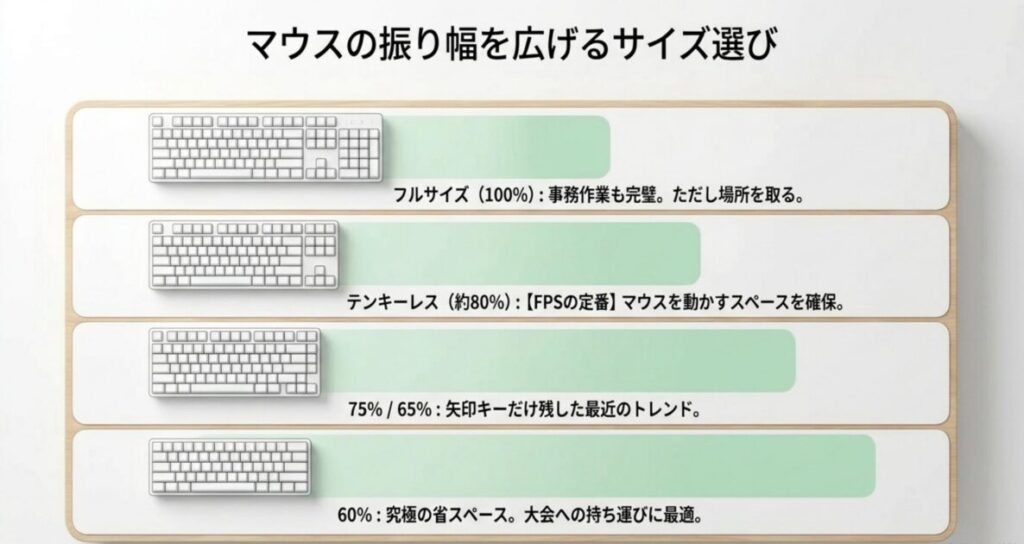
フルサイズ(約108キー):テンキー付き・事務作業兼用に最適
テンキーレス/TKL(約87キー):マウス可動域確保・FPS向けの定番
75%(約81キー):矢印キーとファンクションキーを残してコンパクト
65%(約68キー):矢印キー残しでさらに小型・最近のトレンド
60%(約61キー):最小サイズ・大会持ち運びや究極の省スペース派向け
FPSをメインにプレイするならテンキーレス以下のサイズを選ぶと、マウスを大きく動かすスペースが確保できて操作性が高まります。仕事兼用ならフルサイズも候補に入りますが、60%や65%でもKEYCONTROLなどのキーカスタマイズ機能を活用すれば、足りないキーをFnキー組み合わせで補えます。
日本語配列と英語配列の使い分け
無線ゲーミングキーボードには日本語配列(JIS)と英語配列(US)の両方があります。日本で生活する多くのユーザーにとっては、半角/全角・変換・無変換キーが備わった日本語配列の方が直感的に使えるとされています。
一方で、海外メーカーや中華系のコスパモデルは英語配列が中心です。英語配列モデルを日本語配列のPCで使うと、印字と実際の入力がずれるため、Windowsの言語設定変更が必要になる点には注意しましょう。Logicool、Razer、SteelSeriesなどの大手は日本語配列モデルを揃えており、Amazonでも国内正規品として購入できます。
ラピッドトリガー対応の無線モデル
FPSの「ストッピング」操作に有効と話題のラピッドトリガー機能ですが、現状では無線対応モデルはまだ限られているのが実情です。Logicool G515 RAPIDシリーズなど主要メーカーのラピッドトリガー対応モデルは有線専用が多く、無線でラピッドトリガーを使いたい場合は選択肢が絞られます。
無線でラピッドトリガーを試したい方には、ATTACK SHARK X65PRO HEのようなトライモード接続(2.4GHz/Bluetooth/有線)で磁気スイッチを搭載したモデルや、Razer BlackWidow V4 Pro 75%といったハイエンドモデルが候補になります。なお、最新の対応モデル情報は変化が早いため、購入前に公式サイトをご確認ください。
充電しながら使える接続の利便性
多くの無線ゲーミングキーボードは、充電中も有線キーボードとして使える仕様になっています。バッテリーが切れそうになっても、USBケーブルを挿せばそのままプレイを続けられるため、対戦中に困ることがほぼありません。
さらに最新のハイエンドモデルでは、2.4GHzワイヤレス・Bluetooth・USB-C有線の3つの接続方式を切り替えられる「トライモード接続」が主流になっています。Razer BlackWidow V4 Pro 75%やLogicool G915 X LIGHTSPEEDなどがこれに該当し、シーンに応じて柔軟に接続方式を変えられます。普段はPCと2.4GHzで接続し、出張先ではノートPCとBluetoothで接続、といった使い分けが可能です。
おすすめの無線ゲーミングキーボードを価格帯別に紹介
ここからは、実際に購入候補に挙がる代表的な無線ゲーミングキーボードを紹介します。最新情報は各販売店でご確認ください。
Logicool G G515 LIGHTSPEED TKL(コスパ重視の入門〜中級)
ロープロファイルスイッチを採用した薄型ワイヤレスのテンキーレスモデルです。アクチュエーションポイント1.3mmで高速反応を実現し、LIGHTSPEEDによる超低遅延接続にも対応しています。PBTキーキャップを採用し耐久性も高く、日本語配列・2年保証付きで安心感も高い1台です。価格帯はワイヤレスとしては比較的手に取りやすく、コスパとロジクールの信頼性を両立したい方に向いています。
口コミでは「ロープロファイルなのにメカニカルの確かな打鍵感が両立している」「2年連続ベストバイ級のコスパ」という意見が報告されています。LIGHTSPEED接続による体感遅延の少なさやPBTキーキャップの質感を評価するレビューが多く見られ、G913の後継機として満足度が高いという評判も目立ちます。一方で「G HUBソフトの不具合がたまに起こる」「ライティングオン時のバッテリー持ちは控えめ」との指摘もあり、設定面はマニュアル確認を勧める声があります。
Logicool G G913 TKL(プロも愛用する定番モデル)
世界大会の上位チームでも採用例のある、ロジクールの定番ワイヤレスゲーミングキーボードです。薄型GLスイッチを搭載し、22mmという極めて薄いボディながらメカニカルの確かな打鍵感を実現しています。LIGHTSPEEDワイヤレスとBluetoothのデュアル接続に対応し、3時間のフル充電でRGBオン時約40時間駆動できるとされています。プロが選ぶ安定感を求める方に向いた1台です。
レビューサイトでは「ワイヤレスとは思えない応答速度」「薄型ロープロでも打鍵感がしっかり残る」という声が見られます。テンキーレスでマウス可動域が広がる点や、世界大会の上位チームでも採用例があるブランド力を評価する口コミが多数報告されており、3年以上使ってもヘタりが少ないという長期使用レビューも見られます。一方で「充電端子がMicroUSBで古い」「キーキャップの印字がいずれ薄れる懸念」との指摘もあり、長期愛用前提の購入判断が推奨されています。
Logicool G G915 X LIGHTSPEED TKL(最新世代のハイエンド薄型)
G913の後継にあたる新世代モデルで、第3世代GLスイッチと1.3mmアクチュエーションを採用しています。LIGHTSPEED 2.4GHz・Bluetooth・USB有線のトライモード接続に対応し、デュアルショットPBTキーキャップで耐久性も向上。KEYCONTROL機能により1キーに最大15個の操作を割り当てられるなど、カスタマイズ性も大幅に強化されています。最新世代の薄型ワイヤレスを求める方におすすめです。
Amazon・楽天のレビューでは「G913の不満点だったキーキャップとスイッチが見事に進化した」「PBT樹脂のマット質感で高級感が増した」との指摘があります。第3世代GLスイッチによる軸ブレの少なさやKEYCONTROL機能のカスタマイズ性を評価する評判が多く、ライティングオフ時の長時間駆動を支持する声も目立ちます。一方で「価格が高め」「ラピッドトリガー非対応のためFPS競技志向には別モデル検討が必要」との指摘もあり、用途を整理した上での購入が勧められています。
Logicool G PRO X 60 LIGHTSPEED(60%サイズの省スペース派)
ロジクール初の60%サイズワイヤレスゲーミングキーボードで、専用キャリーケースが付属する持ち運び対応モデルです。GXオプティカルキースイッチを採用し、光学式ならではの高速・高耐久な打鍵を実現。KEYCONTROL機能で省略されたキーも自由に割り当てられ、コンパクトながら本格運用が可能です。バッテリー駆動時間は約65時間で、大会持ち運びや極限の省スペース派に向いています。
ユーザーレビューでは「60%の中でも上下左右に遊びがなく洗練されたデザイン」「KEYCONTROLで省略キーをFnで補える柔軟性が高い」が多く見られます。オプティカルスイッチによる高速反応や、専用キャリーケース付属で大会持ち運びに便利という口コミも報告されています。一方で「スイッチがやや高音気味で振るとカチャカチャ鳴る」「ファンクションキー操作に慣れが必要」との評判もあり、60%サイズが初めての方は慣れ期間を見込む必要があるとの指摘が見られます。
Razer BlackWidow V4 Pro 75%(最先端機能の最上位機)
OLEDディスプレイとコマンドダイヤルを搭載した、Razerの75%レイアウト・ホットスワップ対応ワイヤレスモデルです。第3世代Razerオレンジタクタイルスイッチを搭載し、HyperSpeed Wireless・Bluetooth 5.1・USB-Cのトライモード接続に対応。ワイヤレスで最大4,000Hzポーリングレートに対応する数少ないモデルで、最先端の機能とカスタマイズ性を求める上級者向けの1台です。
実際に使用したユーザーからは「OLEDディスプレイとコマンドダイヤルの没入感が他にはない」「ガスケットマウントとテープモッドで打鍵音が満足感のあるポップ音になる」という意見が寄せられています。ホットスワップ対応やワイヤレス4,000Hzポーリングレートを評価する口コミも目立ちます。一方で「価格が高額」「機能が豊富な分Razer Synapse 4の設定に時間がかかる」との指摘もあり、Razerユーザー以外の初めての一台にはハードルが高いという評判も見られます。
Keychron K8(コスパBluetooth・在宅兼用派)
テンキーレスのワイヤレスメカニカルキーボードで、Bluetooth 5.1で最大3台のデバイスとマルチペアリング可能なモデルです。4000mAhの大容量バッテリーを搭載し、LEDオフ時最大240時間という長時間駆動を実現しています。日本語JIS配列・技適取得済みで、有線USB Type-C接続にも対応。FPS競技用というよりは、仕事やライトゲーミング兼用のキーボードを探している方に向いた1台です。
購入者の評価としては「アルミフレームの金属質感が価格以上の高級感」「Bluetooth 3台マルチペアリングが在宅ワークに便利」が報告されています。ホットスワップ対応モデルなら軸交換でカスタマイズ性も高まる点や、最大240時間(LEDオフ時)というバッテリー駆動の長さを評価するレビューも多く見られます。一方で「2.4GHz非接続でBluetooth依存のためFPSにはやや不向き」「重量約885gでやや重い」「キーマップ全体変更が非対応」との口コミもあり、用途確認が重要とされています。
ATTACK SHARK X65PRO HE(無線ラピッドトリガーをエントリー価格で)
磁気式ホールエフェクトスイッチを搭載し、0.01mm精度のラピッドトリガーに対応するコスパ重視モデルです。2.4GHz・Bluetooth・有線のトライモード接続に対応し、無線でもラピッドトリガーを試せる希少な選択肢として注目を集めています。技適取得済みで日本国内でも安心して使用できます。英語配列が中心のため、日本語入力主体の方は事前に配列確認をしておきましょう。
ユーザーの声では「低価格で無線ラピッドトリガーが試せるのは破格」「8000Hzポーリングレート対応で価格を考えると驚異的」という意見が挙がっています。技適取得済みで日本国内でも安心して使える点や、Webドライバーで日本語UIに対応する点を評価するレビューも報告されています。一方で「ソフトウェアの初見では機能が見つけにくい」「英語配列が中心で日本語配列モデルが限られる」「無名ブランドのため長期サポートに不安が残る」との評判もあり、初心者は導入時の調整時間を見込んでおくと安心です。
運営者の感想:個人の使用感としては、LIGHTSPEEDやHyperSpeedのような最新2.4GHz技術を使った無線モデルは、普段のプレイで遅延を感じる場面はほとんどありませんでした。特にデスク周りのケーブルが減ったことで、メンテナンスや配置変更の手間が大幅に減ったのは想像以上のメリットでした。
自分に合うゲーミングキーボード無線モデルの選び方まとめ
ゲーミングキーボードの無線モデルは、ケーブルから解放される快適さと、最新ワイヤレス技術による低遅延性能を両立できる選択肢として注目されています。選ぶ際は接続方式・軸・サイズ・配列・バッテリー駆動時間・価格の6つを軸に、自分のプレイスタイルと使用環境に合うモデルを絞り込んでいくのが失敗しないコツです。
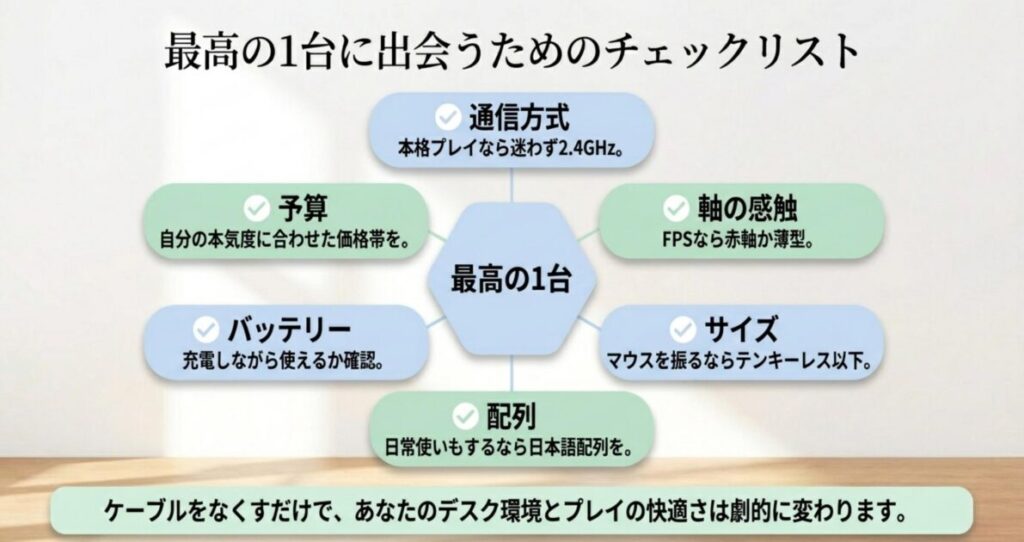
FPS競技志向で予算重視ならLogicool G515 LIGHTSPEED TKL、定番の安心感ならG913 TKL、最先端機能を求めるならRazer BlackWidow V4 Pro 75%、仕事兼用ならKeychron K8、無線でラピッドトリガーを試したいならATTACK SHARK X65PRO HEといった具合に、用途に応じた選択肢が揃っています。
キーボードは毎日長時間触れるデバイスです。長時間の使用は手首や腕への負担につながると言われているため、適切な姿勢やパームレストの活用もあわせて検討すると、より快適なデスク環境が整います。最新の価格や在庫状況は変動しやすいため、購入前には必ず公式サイトや販売店の情報をご確認ください。今回紹介した無線ゲーミングキーボードの中から、あなたのプレイスタイルにぴったり合う1台を見つけてみてください。
本記事は執筆時点の情報に基づいて作成しています。製品仕様・価格・在庫状況は変更される可能性があるため、購入前に必ず公式サイトをご確認ください。健康に関する内容は一般的な情報であり、手首・腕などの症状がある場合は医療機関や専門家にご相談ください。