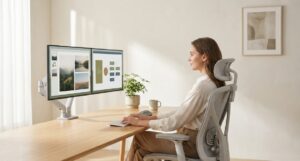
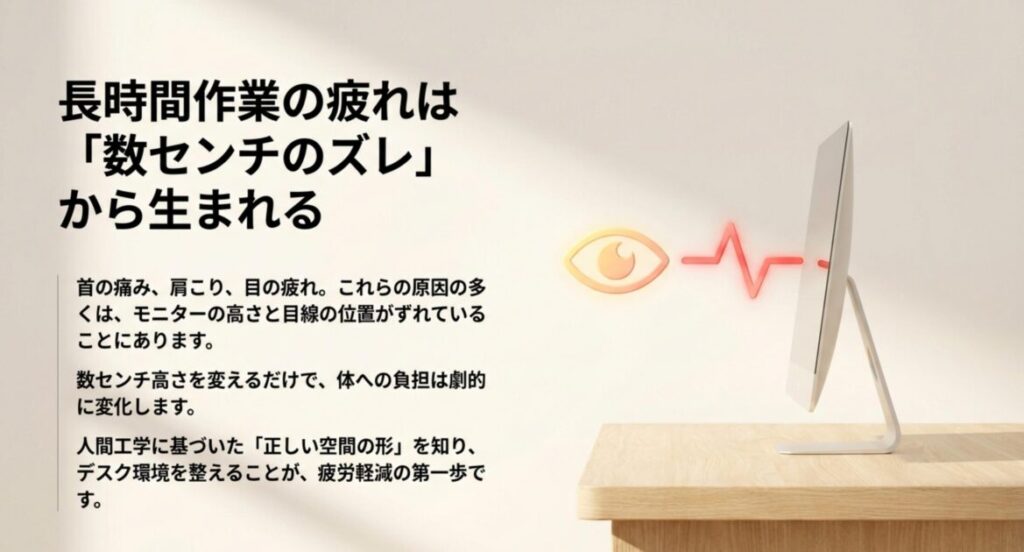
「長時間デスクワークをしていると首や肩が痛くなる」「目が疲れやすい」と感じていませんか。その原因のひとつが、モニターの高さと目線の位置がずれていることかもしれません。
モニターの高さはほんの数センチの違いでも、首・肩・目への負担が大きく変わるとされています。正しい目線の位置を知り、自分の環境に合わせて調整するだけで、長時間作業の疲れを和らげることが期待できます。
この記事では、人間工学にもとづいたモニターの高さと目線の基準から、よくある失敗例、調整に使えるグッズの選び方まで、実践的な内容を丁寧に解説します。
- モニターの高さと目線の正しい基準がわかる
- 高さが合っていないと起こる症状と失敗例がわかる
- ノートPCや複数画面でも目線を適切に保つ方法がわかる
- モニターアーム・モニター台など調整グッズの選び方がわかる
モニターの高さと目線の正しい基準を知ろう
まずは「そもそもモニターの高さはどこに合わせればいいのか」という基準を押さえましょう。人間工学(エルゴノミクス)の観点から導き出されたモニター位置の目安を知ることが、首・肩・目の負担を軽減する第一歩になります。
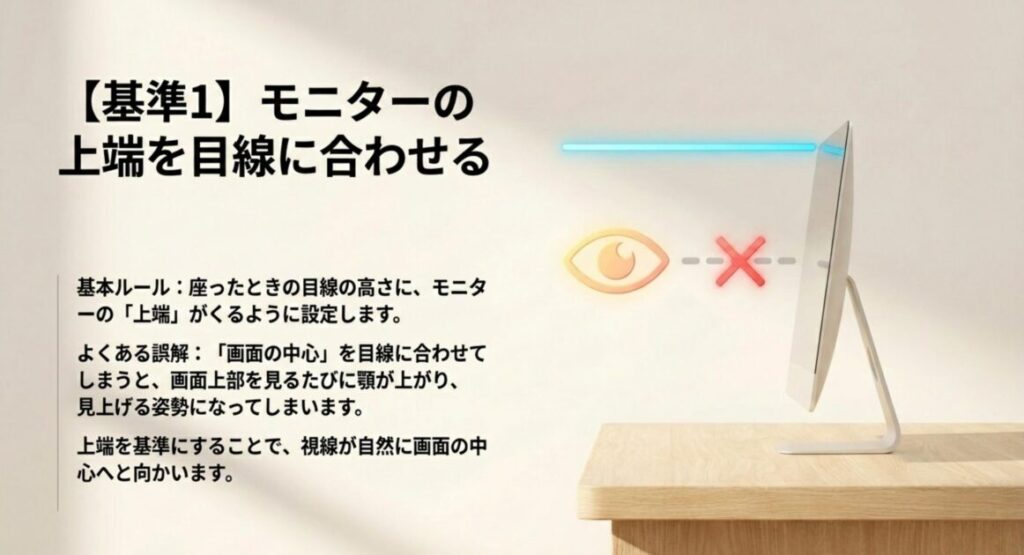
理想はモニター上端を目線に合わせること
正しい姿勢で椅子に座り、まっすぐ前を向いたとき、モニターの上端が目線と同じか、わずかに下にくる高さが理想とされています。
こうすることで視線は自然に画面の中心へ向かい、やや下を向く姿勢が生まれます。首や肩の筋肉に余計な力が入りにくく、長時間作業での疲労を軽減する効果が期待できます。
モニター高さの基本ルール
モニター上端 = 座ったときの目線の高さ(または少し下)
視線の角度 = 水平より10〜15度下向きが理想
よく「モニターの中心に目線を合わせればいい」と思われがちですが、中心を目線の高さに合わせると、画面の上部を見るたびに見上げる姿勢になってしまいます。基準は「上端=目線」と覚えておきましょう。
視線角度は10〜15度下向きが首への負担が少ない
モニターを適切な高さに設定すると、視線は水平より10〜15度下向きになります。この角度が、首の骨(頸椎)の自然なS字カーブを保ちやすい姿勢とされています。
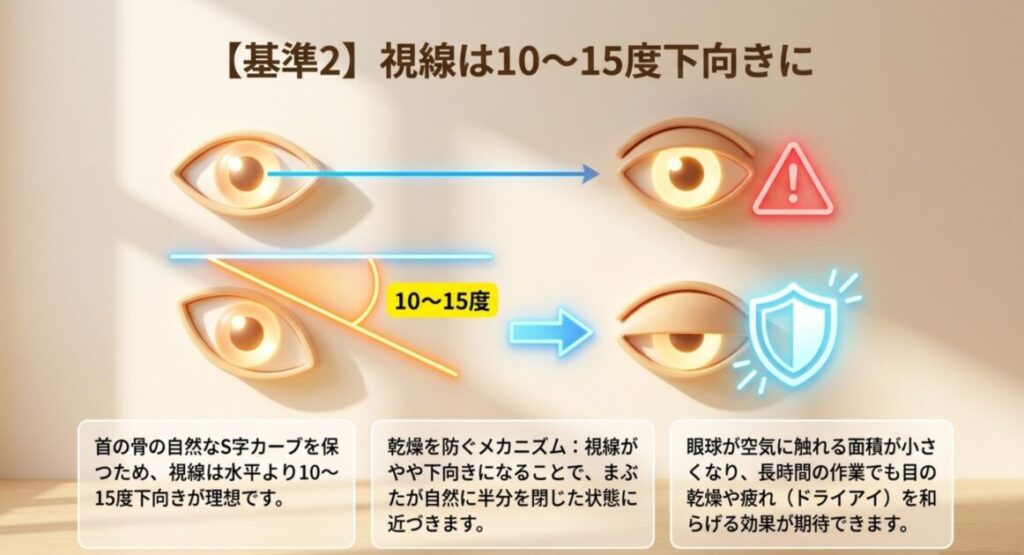
視線がやや下向きになることで、まぶたが半分閉じた状態に近づき、眼球の露出面積が小さくなります。その結果、目の乾燥や疲れを和らげる効果が期待できると言われています。
ただし下向きになりすぎると猫背になりやすいため、背筋を伸ばした状態で自然に視線が落ちるよう調整することが大切です。
モニターと目の距離は40cm以上が基本
モニターの高さと同時に意識したいのが、目との距離です。一般的な目安は40cm以上とされており、モニターのサイズが大きくなるほど、それに応じて離して使うことが推奨されます。
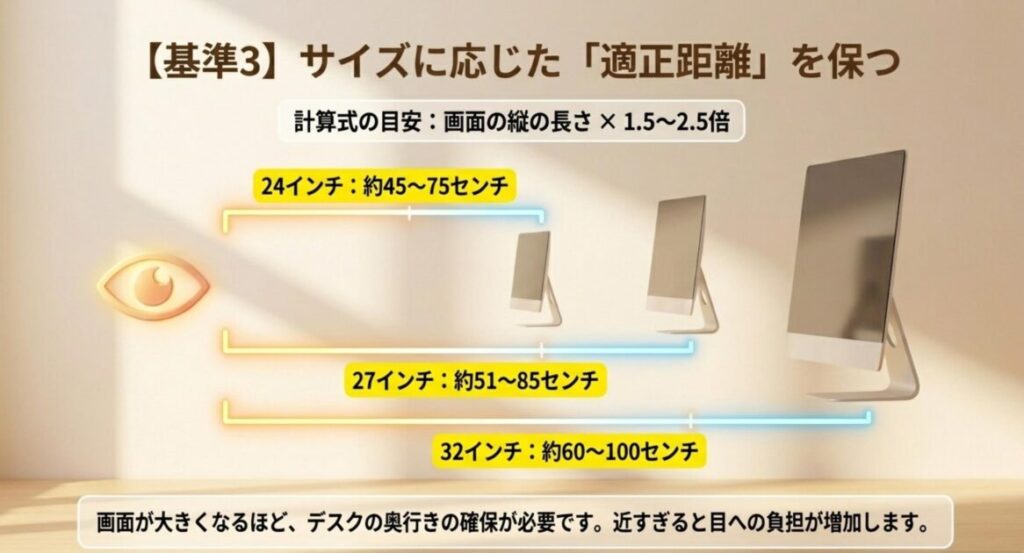
サイズ別の適正距離の目安は次のとおりです。
| モニターサイズ | 画面の縦の長さ | 適正視距離の目安 |
|---|---|---|
| 24インチ | 約30cm | 約45〜75cm |
| 27インチ | 約34cm | 約51〜85cm |
| 32インチ | 約40cm | 約60〜100cm |
計算式は「画面の縦の長さ × 1.5〜2.5倍」が目安です。近すぎると目への負担が増えるため、特に大画面モニターを使っている方はデスクの奥行きと距離の確保も合わせて確認しましょう。
運営者の感想:筆者自身も以前は50cm以下の距離で使っていましたが、60cmに離してから目の疲れが明らかに和らいだと感じています。個人の使用感であり、全員に同じ効果があるわけではありません。
高さが低すぎると首こりやストレートネックになる
モニターの位置が低すぎると、自然と頭が前に傾き、下を向いた姿勢になります。これが慢性的に続くと、首こりや猫背、さらにはストレートネックにつながるリスクがあると言われています。
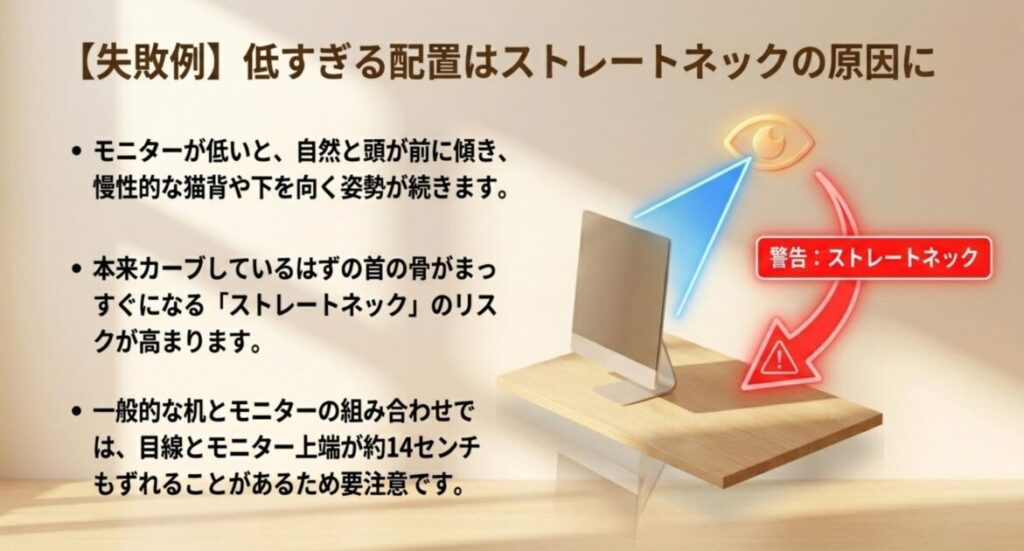
ストレートネックとは、本来前弯(ゆるやかな前カーブ)しているはずの頸椎が、まっすぐになってしまった状態のことです。肩こりや頭痛、めまい、吐き気などを引き起こすことがあるとされており、専門家への相談が必要なケースもあります。
首・肩のこりや頭痛が続く場合は、モニター環境の改善に加えて、医療機関や専門家にご相談ください。
特にノートPCをそのまま机に置いて使っている方は、モニターが低くなりやすいため注意が必要です。身長170cmの人を例にすると、一般的な机とモニターの組み合わせでは、目線の高さとモニター上端の位置が約14cmずれることもあるとされています。
高すぎると肩こりとドライアイが悪化する
反対にモニターが高すぎる場合も問題です。顎が上がり、首の後ろ側の筋肉に常に負担がかかる姿勢になります。また、目を大きく見開く状態が続くとドライアイが悪化しやすくなると言われています。
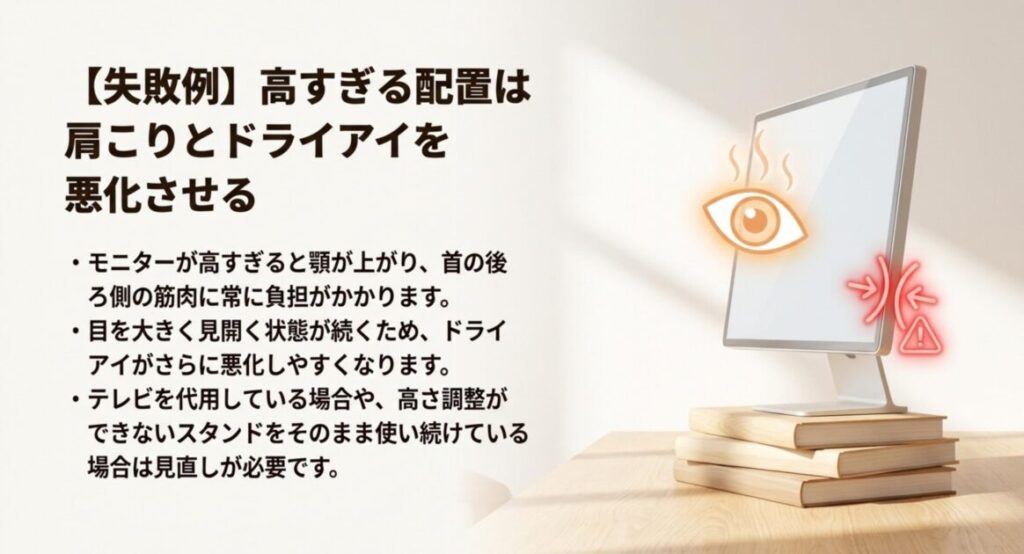
よくある例としては、テレビを作業用モニターの代わりに使っているケースや、高さ調整なしのモニタースタンドをそのまま使い続けているケースが挙げられます。
「なんとなく目が疲れる」「首の後ろが張る」と感じている方は、モニターが目線よりも高い位置にないかを確認してみてください。
ノートPCはそのまま使うと目線が下がりすぎる
ノートPCはキーボードと画面が一体化しているため、キーを打ちやすい位置に机を合わせると、画面が目線よりもかなり下になってしまいます。前かがみの姿勢が固定されやすく、首・肩・腰への負担が積み重なりやすいとされています。
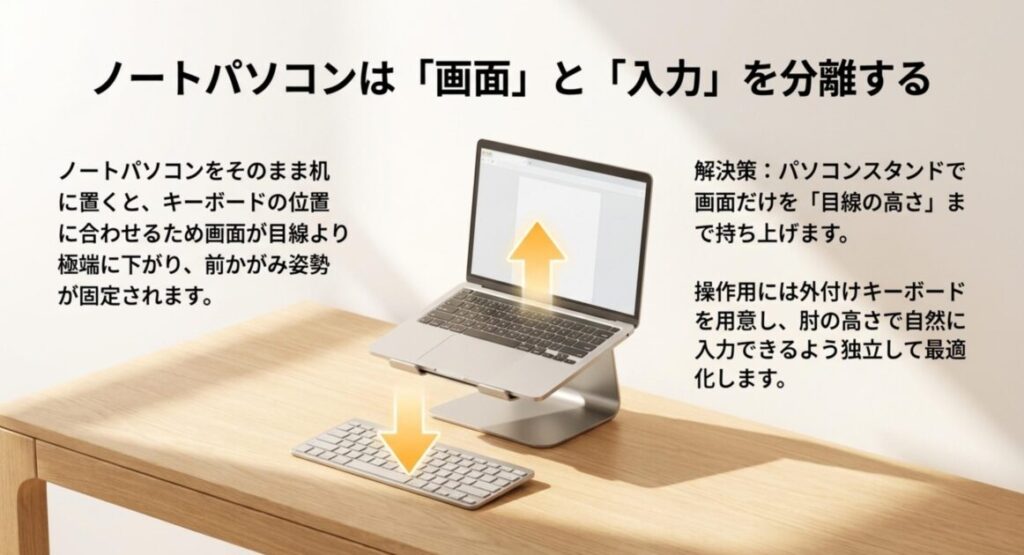
ノートPCでの作業が多い方には、PCスタンドで画面を持ち上げたうえで外付けキーボードを使う方法が推奨されます。画面の高さとキーボードの位置をそれぞれ独立して最適化できるためです。
ノートPCの目線対策のポイント
① ノートPCスタンドで画面を目線の高さに持ち上げる
② 外付けキーボードを別に用意して肘の高さで操作する
③ 外付けモニターを使う場合は高さ調整できるスタンドを選ぶ
モニターの高さを目線に合わせる調整方法
正しい基準がわかったら、次はどうやって高さを調整するかです。モニターの高さを変える手段にはいくつかの選択肢があります。それぞれの特徴を理解したうえで、自分のデスク環境に合った方法を選びましょう。
モニターアームなら高さと角度を自在に変えられる
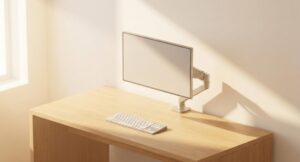
モニターアームは、高さ・角度・奥行きを自由に調整できる最も自由度の高い方法です。姿勢や作業内容に合わせて細かくポジションを変えられるため、長時間デスクワークをする方や、デスク環境を本格的に整えたい方に向いています。
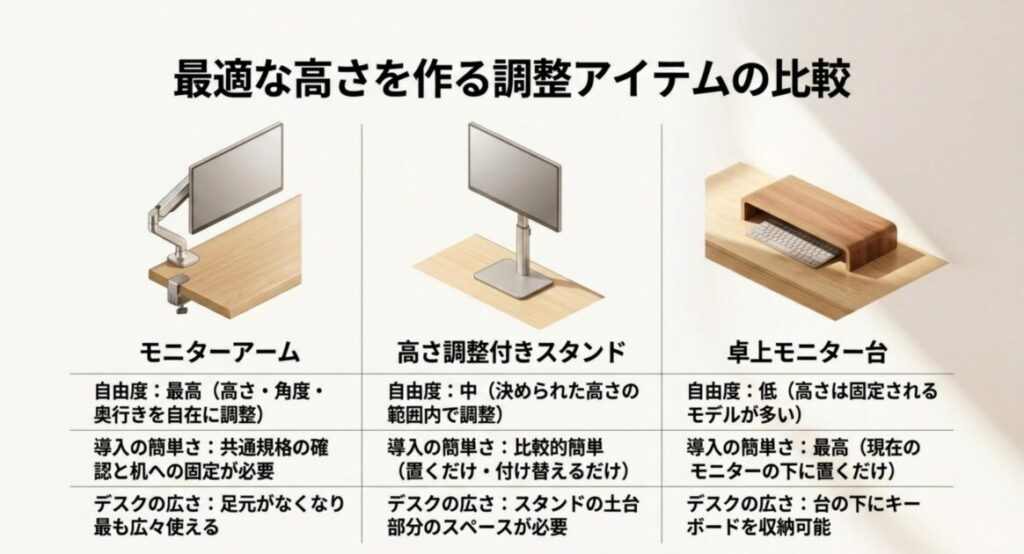
モニターアームを使うには、モニター背面にVESA規格(75×75mm または 100×100mm)のネジ穴があることと、デスク天板への固定(クランプ式またはグロメット式)が必要です。購入前に対応確認をしておきましょう。
モニターアームの選び方や取り付け方法については、モニターアームおすすめ徹底比較と失敗しない選び方で詳しく解説しています。
高さ調整付きモニタースタンドで手軽に設定する
高さ調整ができるモニタースタンドは、VESAマウントに対応したモデルも多く、取り付けが比較的簡単なのが特徴です。ある程度の高さ幅の中で調整でき、固定した位置でずっと使う方や、アームほどの可動域が必要ない方に適しています。
選ぶ際は「何cm〜何cmの範囲で高さ調整ができるか」を確認するのがポイントです。調整幅が狭いと、自分の目線の高さに合わせられない場合があります。また、27インチ以上の大型モニターを使う場合は、耐荷重に余裕のあるモデルを選びましょう。
卓上モニター台で目線の位置を底上げする
モニターの下に置いて高さを上げる卓上モニター台は、最も手軽に導入できる方法のひとつです。設置するだけで使えるため、初めて高さ調整をする方や費用を抑えたい方にも向いています。
ただし、高さが固定されているモデルが多く、自分の体格に細かく合わせることは難しい場合もあります。モニター台の下にキーボードを収納できるタイプを選ぶと、デスクスペースの有効活用にもつながります。
デザイン性の高いモニター台の選び方については、モニター台でおしゃれな空間に整える選び方とおすすめ6選もあわせてご覧ください。
デュアルモニターは目線の高さをそろえることが大切
2枚のモニターを並べて使う場合は、メインモニターを目線の基準に設定し、サブモニターもできるだけ同じ高さにそろえることが重要です。
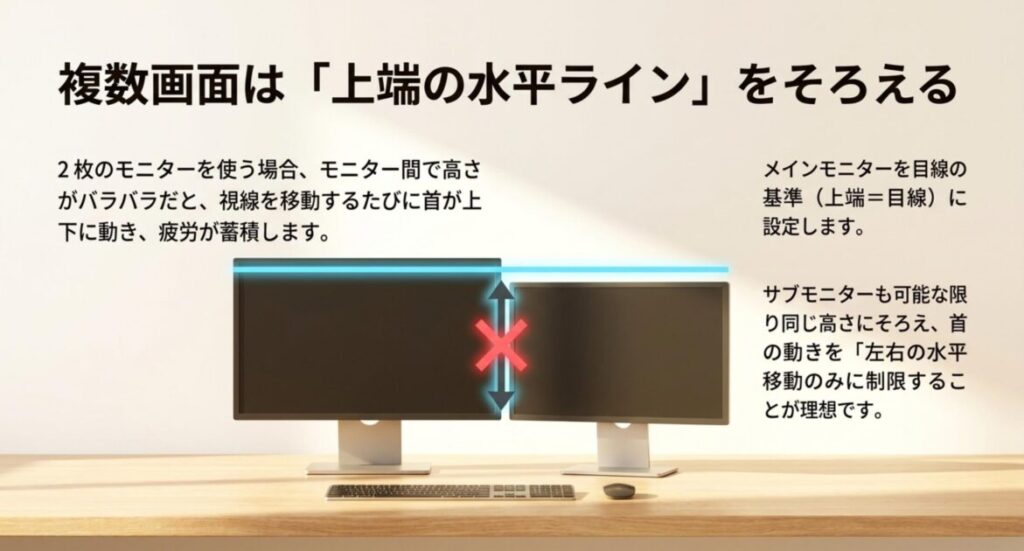
モニター間で高さがバラバラだと、視線を移動するたびに首が上下に動き、首や肩のこりが起きやすくなります。特にメインとサブの頻度が同程度の場合は、両方の上端を目線の高さに合わせた配置が理想です。
モニターを横に並べる際の視線の動きや配置の工夫については、デュアルモニター配置で快適な作業環境を作る方法で詳しく解説しています。
運営者の感想:筆者はモニターアームでメインとサブの高さをそろえてから、長時間作業後の首の違和感が減ったと感じています。個人の使用感であり、効果には個人差があります。
モニターの高さと目線を見直してデスクを快適に
モニターの高さと目線の関係は、首こり・肩こり・眼精疲労などのデスクワーク特有のつらさに深く関わっているとされています。「上端=目線の高さ」という基準を意識するだけで、毎日の作業環境が変わる可能性があります。
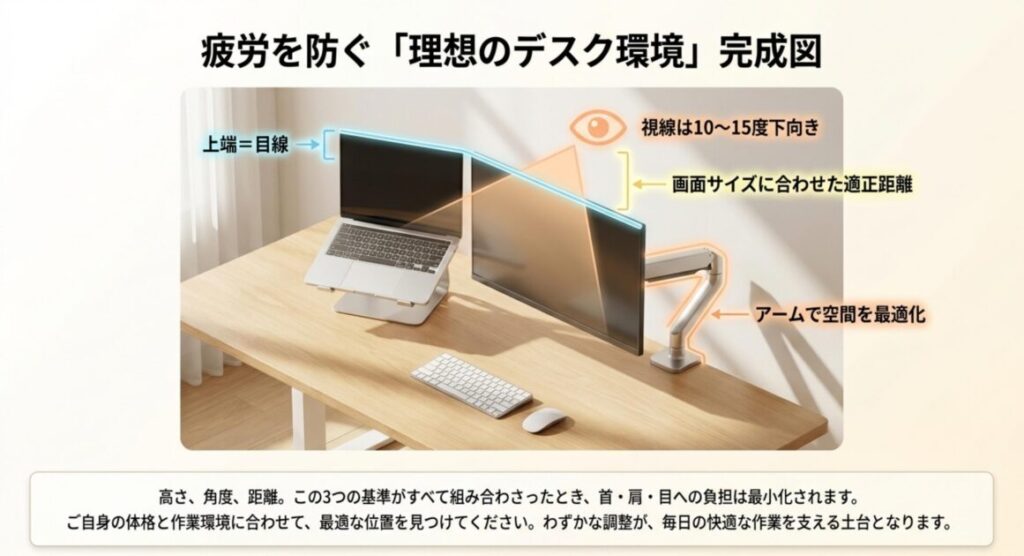
まずは今のモニターの高さが目線と合っているかを確認することから始めてみてください。少し動かすだけで変化を実感できる場合もあります。
もし付属のスタンドでは調整が難しいと感じるなら、モニターアームや卓上モニター台の導入も検討してみましょう。自分の体格と作業スタイルに合った高さに整えることが、長く快適に使い続けるための土台になります。
本記事は執筆時点の情報に基づいて作成しています。製品仕様・価格・在庫状況は変更される可能性があるため、購入前に必ず公式サイトをご確認ください。健康に関する内容は一般的な情報であり、症状がある場合は医療機関や専門家にご相談ください。