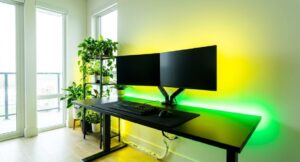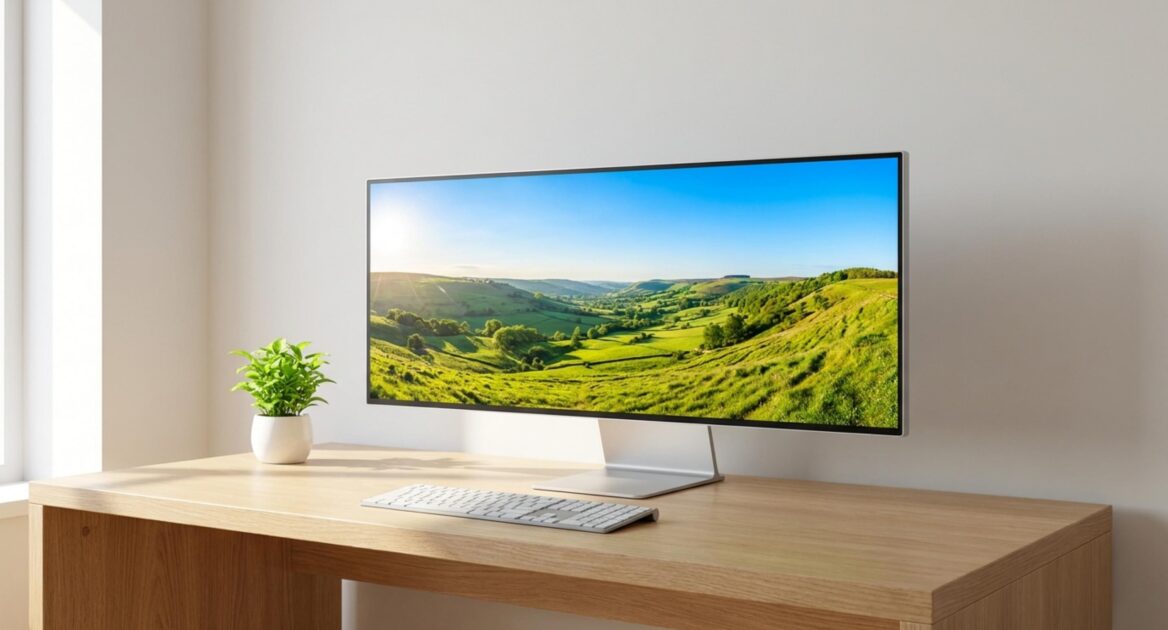
デスクの作業領域をもっと広げたい、ゲームや映像にもっと没入したい。そう考えてウルトラワイドモニターが気になっているものの、サイズや解像度の種類が多く、価格も決して安くないため、どれを選べば後悔しないのか迷っていませんか。この記事では、ウルトラワイドモニターの選び方の基本から、買う前に知っておきたいデメリット、そして用途別のおすすめモデルまでを順番に整理してお伝えします。仕事用にもゲーム用にも対応できるよう幅広く紹介するので、自分に合った一台を見つける手がかりにしてください。
- サイズ解像度パネルなど選び方の基本がわかる
- 買う前に知るべきデメリットと後悔しやすい人の特徴
- 仕事ゲームクリエイティブの用途別おすすめモデル
- 4Kやデュアルモニターと比較した向き不向き
ウルトラワイドモニターの選び方と後悔しない注意点
ウルトラワイドモニターはアスペクト比21:9の横長ディスプレイで、一般的な16:9よりも水平方向に広い表示領域を持ちます。一度に多くの情報を並べられる点が魅力ですが、サイズや解像度の組み合わせによって使い勝手は大きく変わります。ここでは、購入前に押さえておきたい選び方の軸と、見落としやすい注意点を整理します。
34インチUWQHDなどサイズと解像度
ウルトラワイドモニターを選ぶうえで、まず決めたいのがサイズと解像度の組み合わせです。サイズは29インチ、34インチ、40インチ前後が主流で、解像度はUWFHD(2560×1080)、UWQHD(3440×1440)、さらに上位の5K2K(5120×2160)などがあります。
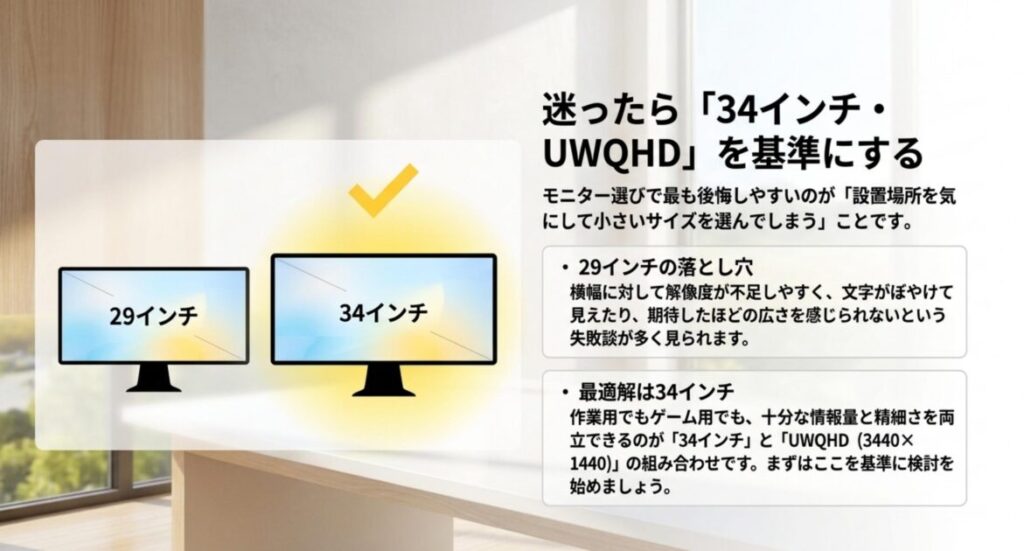
現在ウルトラワイドモニターでもっとも選ばれているのが、34インチでUWQHD(3440×1440)の組み合わせです。フルHDの約2.4倍にあたる表示領域を持ち、複数のウィンドウを横に並べても余裕があります。一方で、34インチ以上の大きさにUWFHD(2560×1080)を組み合わせると、画素の密度が下がって文字がぼやけて見えやすいと指摘されています。コンパクトに使いたい場合や、サブ的な用途なら29インチのUWFHDも選択肢になりますが、文字を扱う作業が中心なら34インチ以上ならUWQHD以上を目安にすると失敗しにくいでしょう。
迷ったときは「34インチ×UWQHD」を基準に考え、より広い作業領域や高精細さが必要なら5K2Kなどの上位解像度を検討する、という順序がわかりやすいです。
IPSやVAなどパネルと湾曲平面の違い
パネルの種類も、見え方や用途への向き不向きを左右します。代表的なのはIPS系とVA系で、近年は最上位としてQD-OLEDも登場しています。
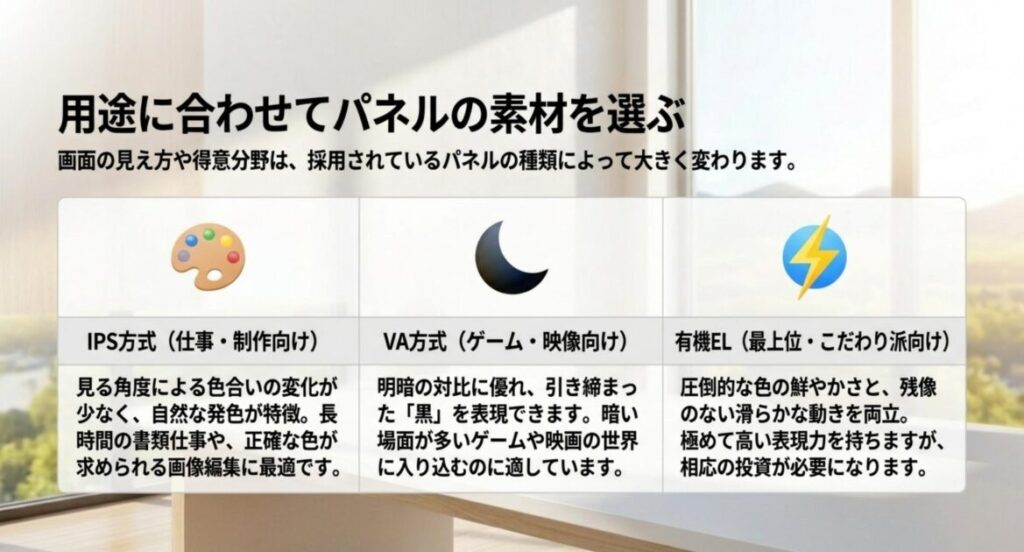
IPS系は視野角が広く、色の再現性に優れるため、写真やデザインなど色を扱う作業や、書類仕事との相性が良いとされています。VA系はコントラストが高く黒の表現が深いため、暗いシーンの多いゲームや映像で没入感を得やすいパネルです。QD-OLEDは応答速度と発色の点で優れますが、価格は高めになります。
画面形状には、平面タイプと湾曲(カーブド)タイプがあります。湾曲は画面の端まで視線との距離が一定に近づくため、大画面でも見やすく没入感が高まると言われています。一方で、写真や図面など直線の正確さが重要な作業では、平面タイプを好む人もいます。湾曲の度合いはR1500やR1800などの数値で表され、数字が小さいほど深くカーブします。
USB-C接続やリフレッシュレートの確認
接続端子とリフレッシュレートも、用途に直結する大切なポイントです。
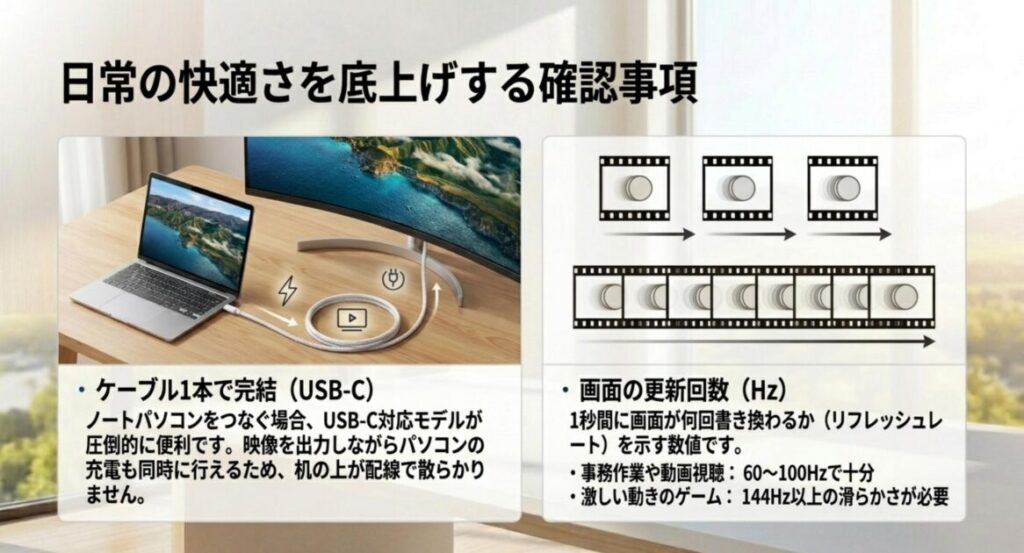
ノートパソコンと組み合わせて使うなら、USB Type-C接続に対応したモデルが便利です。ケーブル1本で映像出力と給電をまとめられるため、デスク周りがすっきりします。給電能力(W数)はモデルによって異なるので、手持ちのノートパソコンに合うか確認しておくと安心です。製品によってはKVMスイッチやLAN端子を備え、2台のパソコンを1台のモニターで切り替えて使えるものもあります。
リフレッシュレートは、画面が1秒間に何回書き換わるかを示す値です。文書作成やブラウジング中心なら60〜100Hzでも十分ですが、動きの速いゲームを快適に楽しみたいなら144Hz以上が目安になります。ただし高解像度かつ高リフレッシュレートになるほど、パソコン側のグラフィック性能も求められる点には注意が必要です。
デメリットと後悔しやすい人の特徴
魅力の多いウルトラワイドモニターですが、購入前にデメリットも知っておくことで後悔を避けやすくなります。
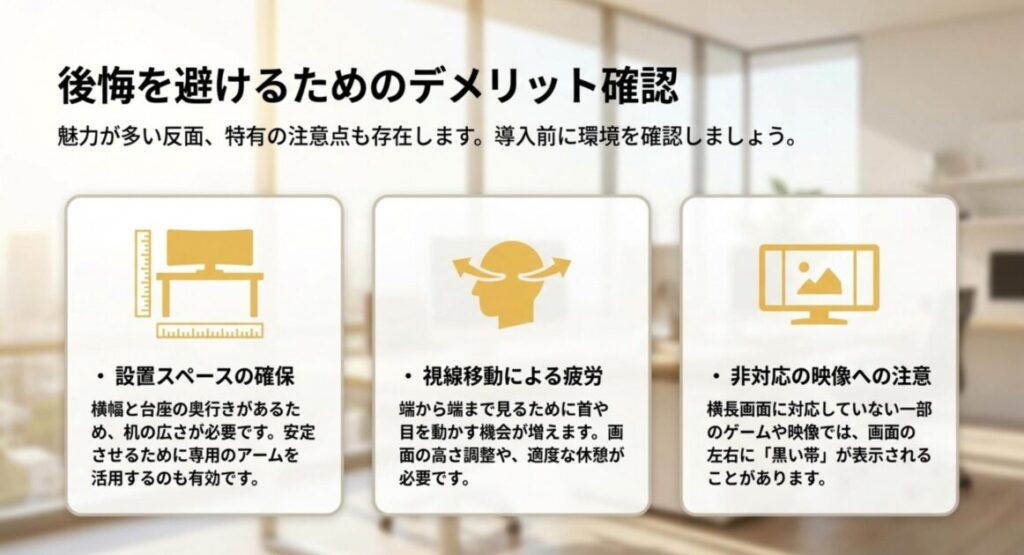
よく挙げられるのが、同等スペックの16:9モニターと比べて価格が高くなりやすい点です。また横幅があるぶん設置スペースを取り、対応していないゲームやコンテンツでは画面の左右に黒い帯が出ることもあります。さらに、画面の端から端まで視線や首を動かす機会が増えるため、長時間の使用で目や首の疲れを感じることがあるとも言われています。こうした負担が気になる場合は、フリッカーフリーやブルーライト低減機能の有無を確認し、適度な休憩を取りながら使うとよいでしょう。気になる症状が続く場合は医師や専門家に相談することをおすすめします。
価格や設置スペースを優先して29インチの最小モデルを選び、後から「34インチ以上にすればよかった」と感じる失敗談が比較的多く報告されています。用途と設置環境をよく確認してから選びましょう。
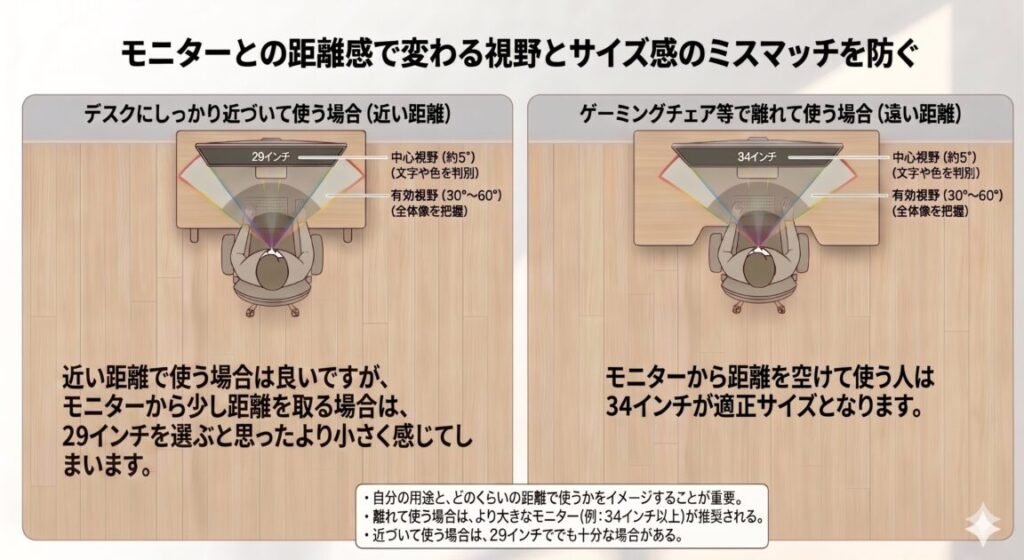
モニターを大きく感じるか小さく感じるかは、画面との距離によっても変わります。デスクにしっかり近づいて使う人と、ゲーミングチェアやソファに座って距離を取って使う人とでは、同じサイズのモニターでも見え方が大きく変わるためです。
人の視覚は、視線の先で色や形をはっきり認識できる中心の範囲(中心視野)が約5度と意外に狭く、目線を動かさず文字や対象を判別できる実用的な範囲(有効視野)もおよそ30〜60度とされています。その外側の広い周辺視野は、動きや明暗はとらえても文字などの判別には向きません。モニターまでの距離が遠くなるほど、画面はこの視野の中で相対的に小さく映るため、距離を取って使う環境で29インチの最小モデルを選ぶと、思ったより小さく感じたり、せっかくの横幅を活かしきれなかったりすることがあります。逆にデスクに近づいて使うなら小さめでも見やすいこともあるので、自分がどのくらいの距離で使うかをイメージしてサイズを選ぶと、こうしたミスマッチを防ぎやすくなります。
長時間の作業では、画面の高さや角度を適切に保つことも疲れの軽減につながります。あわせて手元の明るさを整えたい方は、デスクライト目に優しい選び方と機能を徹底解説もチェックしてみてください。
ウルトラワイドと4Kやデュアルの比較
ウルトラワイドモニターを検討する際、4Kモニターやデュアルモニター(2画面)とどちらがよいか迷う方は多いものです。
表示できる総画素数だけを比べると、UWQHD(3440×1440)は4K(3840×2160)より少なくなります。縦方向の情報量を重視するなら4Kに分があり、横方向に連続した広い作業スペースや映像の没入感を求めるならウルトラワイドが向いています。デュアルモニターは画面を2枚使える反面、中央にベゼル(枠)の継ぎ目ができます。ウルトラワイドなら継ぎ目なく横長の情報を見渡せるため、タイムラインを扱う動画編集や、複数ウィンドウを横並びにする作業と相性が良いと言えます。
2画面構成からの乗り換えや併用を検討している方は、デュアルモニター配置で快適な作業環境を作る方法もあわせて読むと、自分の作業スタイルに合う構成を判断しやすくなります。
用途別ウルトラワイドモニターのおすすめ
ここからは、用途別におすすめのウルトラワイドモニターを紹介します。仕事や在宅作業向け、ゲーミング向け、クリエイティブ向け、そしてコスパ重視まで、タイプの異なるモデルを取り上げました。紹介は手に取りやすいモデルから順に並べています。気になる製品は、最新の価格や仕様を公式サイトや販売ページでご確認ください。
仕事や在宅作業に向くIPSモデル
書類仕事や在宅ワークが中心なら、視野角が広く色も自然なIPS系パネルのモデルが扱いやすい選択肢です。
ASUS ProArt PA348CGV
ASUSのProArtシリーズに属する34インチのウルトラワイドモニターです。IPSパネルでUWQHD解像度に対応し、色精度の指標であるΔE2未満をうたうなど、色にこだわる作業を意識した設計が特徴です。120Hzのリフレッシュレートにも対応し、作業から軽いゲームまで幅広くこなせます。USB Type-C接続に対応するため、ノートパソコンと組み合わせてケーブル1本でまとめたい人にも向いています。仕事と趣味を1台で両立させたいミドルクラスの実力派と言える位置づけです。
購入者の評価としては、色の正確さと安定した表示を仕事で評価する声が多く見られます。レビューでは、USB-Cでノートパソコンと接続できる利便性や、スタンドの調整のしやすさを挙げる意見も報告されています。一方で、本体に存在感があり設置にはある程度のスペースが必要との指摘や、スピーカーは補助的との声もあります。色を扱う作業を主目的にする人から、おおむね満足という評判が中心です。
Dell U3425WE
DellのUltraSharpシリーズに位置づく、34インチクラスの曲面ウルトラワイドモニターです。黒の表現を高めたIPS Blackパネルを採用し、UWQHD解像度と120Hzのリフレッシュレートに対応します。最大の特徴はThunderbolt 4対応のハブ機能で、ケーブル1本で映像出力と給電、さらに周辺機器の接続までまとめられます。コーディングや文書作成に加え、画像や映像の編集もこなすデスクワーカーに向いた、上位クラスの一台です。
レビューサイトでは、端から端まで見やすい表示と、長時間でも負担の少ない見え方を評価する声が見られます。Thunderboltハブによってデスク周りの配線がすっきりするという意見や、マルチモニターより省スペースになるという指摘も報告されています。一方で、映像の迫力という点では27インチ級と大きく変わらないと感じる声や、上位機ゆえに価格を気にする評判もあります。生産性を重視する層に支持されている印象です。
ゲーミング向けの高リフレッシュ機種
ゲームでの没入感や滑らかな動きを重視するなら、高いリフレッシュレートと湾曲パネルを備えたゲーミング向けモデルが候補になります。MMORPGやレースゲーム、シミュレーションなど横の広さが活きるジャンルと特に相性が良い一方、競技性の高いFPSや一部のコンシューマー機では対応状況に差があるため、自分の遊ぶタイトルを確認しておくと安心です。
Pixio PXC348C Neo
Pixioの34インチウルトラワイドゲーミングモニターです。1000Rの深い湾曲を持つFast VAパネルを採用し、UWQHD解像度と180Hzの高リフレッシュレート、1ms(GTG)の応答速度に対応します。VAパネルらしい高コントラストで暗部の表現に強く、湾曲形状とあわせて没入感を得やすい構成です。USB Type-Cでの給電にも対応し、ゲームだけでなく日常の作業にも使い回せます。コストを抑えつつゲーミング性能を確保したい人に向いた、コスパ重視のモデルです。
ユーザーレビューでは、高リフレッシュレートによる滑らかな表示と、VAパネルの深い黒を評価する声が多く見られます。USB-C接続でタブレットやノートパソコンにつなげる便利さを挙げる意見も報告されています。一方で、電源まわりからの動作音が気になったという指摘や、内蔵スピーカーは補助的との声もあります。価格と性能のバランスを重視する人から、満足という評判が中心です。
ASUS TUF Gaming VG34VQL3A
ASUSのゲーミングブランドTUF Gamingの34インチ曲面ウルトラワイドモニターです。1500Rの湾曲VAパネルにUWQHD解像度、180Hzのリフレッシュレートと1ms(GTG)の応答速度を備え、動きの速いゲームにも対応します。残像を抑えるELMB技術やFreeSync Premium Pro、DisplayHDR 400にも対応し、映像のなめらかさと表現力を両立しています。安定したゲーミング性能を求める人に向いた、ミドルクラスの定番候補です。
Amazon・楽天のレビューでは、180Hzのなめらかな表示と没入感のある湾曲形状を評価する声が見られます。発色やコントラストの良さを挙げる意見や、ゲームだけでなく作業用としても使いやすいという評判も報告されています。一方で、サイズが大きく設置スペースを要する点や、初期設定で明るさなどを調整したいという指摘もあります。ゲーミングと普段使いを両立したい人に向く一台という評価が中心です。
クリエイティブ向けのOLEDや5K2K
映像編集やデザインなど、色と表現力を突き詰めたい用途には、最上位クラスのパネルを備えたモデルが選択肢になります。発色やコントラスト、応答速度のいずれも妥協したくない人向けの領域です。
Dell Alienware AW3425DW
DellのゲーミングブランドAlienwareの34インチ曲面ウルトラワイドモニターです。量子ドット有機ELであるQD-OLEDパネルを採用し、UWQHD解像度と240Hzの高リフレッシュレート、極めて高速な応答速度を備えます。DCI-P3を高い割合でカバーする広色域と、有機ELならではの深い黒が特徴で、ゲーミングはもちろん映像表現にこだわるクリエイティブ用途にも応えます。性能を最優先したいハイエンド志向の人に向いた、プレミアムな一台です。
購入者の評価としては、有機ELならではの引き締まった黒と鮮やかな発色を高く評価する声が多く見られます。240Hzのなめらかさや没入感を挙げる意見も報告されています。一方で、有機ELの特性として長時間の固定表示には配慮したいという指摘や、価格がプレミアム帯である点を踏まえた評判もあります。なお焼き付きに関する保証が付く点を安心材料とする声もあります。表現力を最優先する層に支持されているモデルです。
コスパ重視のエントリーや初心者向け
はじめてのウルトラワイドモニターで、まずは手頃に試したいという人には、必要な機能を押さえた入門モデルがおすすめです。
I-O DATA EX-CWQ341SDB-F
国内メーカーであるI-O DATAの34インチウルトラワイドモニターです。広視野角のADS(IPS系)パネルを採用し、UWQHD解像度に対応した平面タイプで、120Hzのリフレッシュレートにも対応します。USB Type-C(最大65W給電)やLAN端子、高さ調整スタンドを備え、在宅ワークから動画編集まで幅広く使える構成です。土日もサポートを受けられる国内メーカー製という安心感もあり、はじめての一台として選びやすいエントリーモデルです。
レビューサイトでは、国内メーカーならではのサポートの安心感と、必要十分な機能をそろえた構成を評価する声が見られます。USB-C1本で接続できる手軽さや、平面パネルで作業がしやすいという意見も報告されています。発売から日が浅いため長期使用の評判はこれからという面もありますが、はじめてのウルトラワイドとして選びやすいという口コミが中心です。なお平面のため、湾曲モデルと比べると視線移動を大きく感じる場合があるとの指摘もあります。
PS5やSwitchで使う際の対応と注意
ウルトラワイドモニターをゲーム機につなぎたい場合は、対応状況を事前に確認しておくことが大切です。
PlayStation 5やNintendo Switchなどの家庭用ゲーム機は、基本的に16:9での出力が前提になっているものが多く、ウルトラワイドモニターにつなぐと画面の左右に黒い帯が表示される場合があります。映像が映らないわけではないため、作業用モニターと兼用しつつゲーム機も時々つなぐ、という使い方であれば大きな問題にはなりにくいでしょう。ただし、横長いっぱいに表示したい、ゲーム機をメインに使いたいという場合は、21:9表示への対応状況をタイトルや機種ごとに確認しておくことをおすすめします。接続端子の種類やリフレッシュレートの上限も機種によって異なるため、購入前にスペックを見比べておくと安心です。
横幅のある大型モデルは、設置時の安定性も気になるところです。デスクを広く使いたい場合や、画面の位置を細かく調整したい場合は、対応するモニターアームの活用も検討するとよいでしょう。選び方はウルトラワイドモニターアームの選び方と|おすすめ5選で詳しく解説しています。
自分に合うウルトラワイドモニターの選択
ウルトラワイドモニターは、用途に合わせて選べば作業効率も満足度も大きく高められる一台です。仕事や在宅ワークが中心なら色の見やすいIPS系を、ゲームの没入感を求めるなら高リフレッシュレートの湾曲モデルを、表現力を突き詰めたいならQD-OLEDをというように、目的を起点に絞り込むのが失敗しないコツです。はじめての方は、まず34インチUWQHDのエントリーモデルから試してみるのもよいでしょう。
サイズや解像度、パネル、接続端子、そして設置スペースという基本の軸を押さえたうえで、この記事で紹介したモデルを比較しながら、自分の使い方にぴったりのウルトラワイドモニターを選んでみてください。最新の価格や在庫、詳しい仕様は、購入前に必ず公式サイトや販売ページでご確認ください。
本記事は執筆時点の情報に基づいて作成しています。製品仕様・価格・在庫状況は変更される可能性があるため、購入前に必ず公式サイトをご確認ください。健康に関する内容は一般的な情報であり、症状がある場合は医療機関や専門家にご相談ください。