60Hzや75Hzのモニターから乗り換えを考えると、「144Hzにすると本当に変わるのか」「自分のプレイには必要なのか」「買えば自動で144Hzになるのか」と、いくつも疑問が出てくると思います。さらにケーブルや設定が原因で144Hzが出ないというつまずきも少なくありません。この記事では、144Hzと60Hzの違いや体感、144Hzを確実に出すための接続と設定、パネルや応答速度といった選び方の基準を整理し、最後に予算別のおすすめ機種まで紹介します。初めての1台選びで迷わないよう、できるだけ分かりやすくまとめました。
- 144Hzと60Hzの違いと体感できるかどうかがわかる
- 144Hzが出ない原因と正しい設定や接続の方法を解説
- パネルや応答速度など失敗しない選び方の基準を整理
- 予算別に24インチ前後のおすすめ10機種を紹介
144Hzゲーミングモニターの基礎と必要性
まずは「144Hzとは何か」という基礎から、自分に必要かどうか、そして144Hzを実際に出すための条件までを順番に見ていきます。ここを押さえておくと、製品選びで失敗しにくくなります。
144hzと60hzの違いと体感
リフレッシュレート(Hz)は、1秒間に画面を書き換える回数のことです。60Hzは1秒間に60回、144Hzは144回書き換えます。数字が大きいほど映像はなめらかになり、動きの速い場面での残像が減って輪郭がはっきり見えやすくなります。マウスを動かしたときのカーソルの追従感や、視点を素早く振ったときの見やすさで違いを感じやすいとされています。
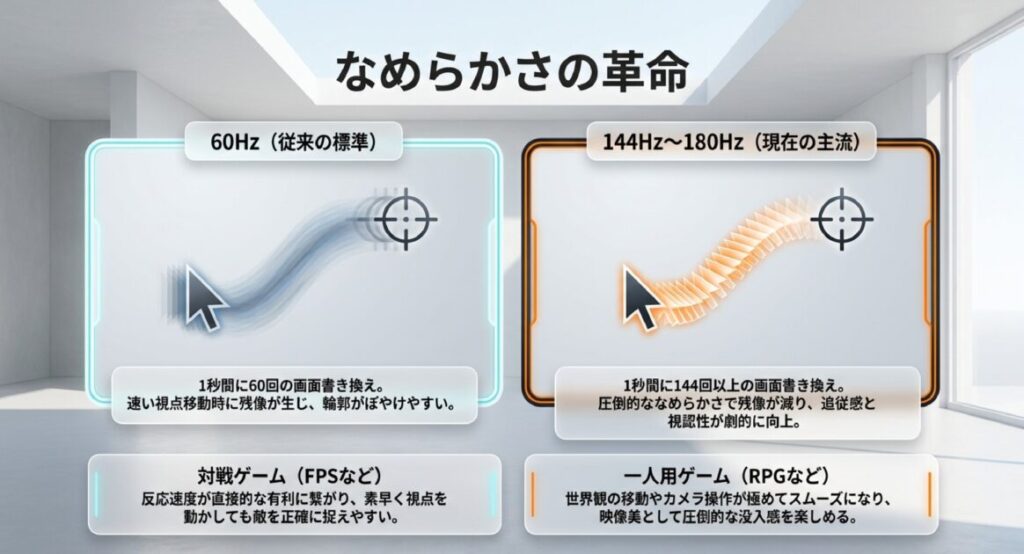
現在のゲーミングモニターでは144Hz対応が事実上の標準ラインで、コストを抑えやすく初めての1台に向きます。なお市場では144Hzちょうどの実機は減りつつあり、ほぼ同価格帯で165Hzや180Hzに対応するモデルが主流になっています。そのため、144Hzを目安に探すと実際には165〜180Hz以上の製品を選ぶことが多くなります。
運営者の感想です(個人の使用感)。60Hzから144Hz超の環境に変えたとき、最初に違いを感じたのはデスクトップのカーソル移動でした。ゲームに関してもFPSでは視点を振ったときの見やすさの違いを体感で感じましたが、感じ方には個人差があります。あくまで一個人の体感としてご参考ください。
144hzは必要か用途別に判断
144Hzが活きるかどうかは、遊ぶジャンルによって変わると言われています。FPSやTPS、格闘ゲームなど対戦中心であれば、なめらかさと反応のしやすさで有利に働きやすいとされています。一方で、RPGや一人用タイトル中心であれば、勝敗より「映像のなめらかさ」を楽しむ意味合いが強くなります。
「144Hzはいらない」「意味ない」という意見も見かけますが、これは用途や個人の感じ方によるところが大きいようです。本格的に競技性を求めるなら240Hz以上も選択肢に入りますが、多くの人にとっては144Hz以上が満足度とコストのバランスを取りやすいラインと言えます。
fpsとの関係と必要なグラボ性能
ここで混同しやすいのが、Hz(モニター側の上限)とfps(PCが実際に描くコマ数)の違いです。144Hzのモニターでも、ゲームのfpsが144前後出ていなければ、その滑らかさを十分には活かせません。fpsを左右するのは主にグラフィックボード(GPU)などのPC性能です。
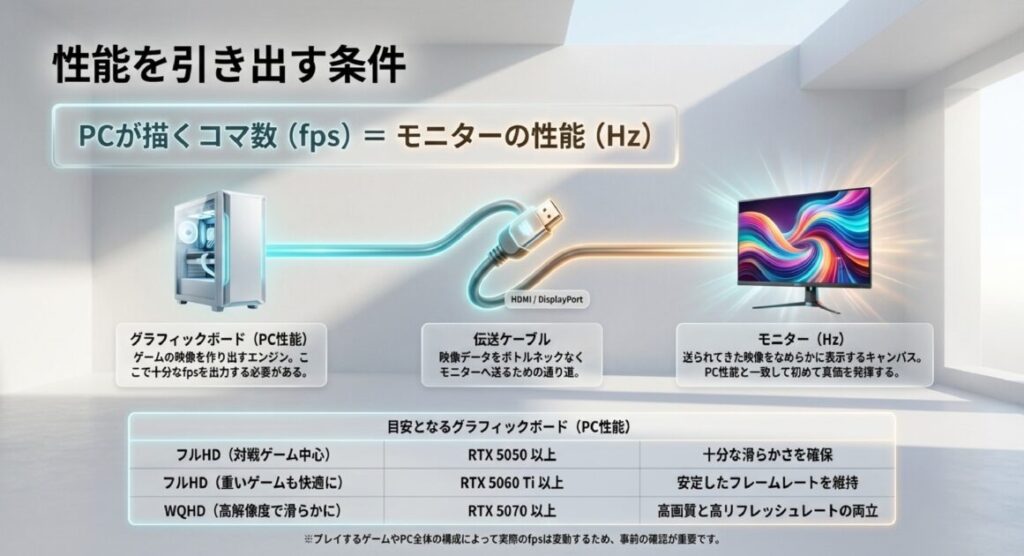
フルHDで144fpsを目安にする場合、目的のゲームによって必要なGPUは変わります。VALORANTやAPEX、CS2などの競技系FPSが中心なら、GeForce RTX 5050クラス以上で144fpsに届きやすいとされています。一方で、モンハンワイルズやサイバーパンク2077のような重量級タイトルでも安定して144fpsを狙うなら、RTX 5060 Ti(VRAM16GB)以上が現実的なラインと言われています。さらに、今回紹介したWQHDの高リフレッシュレート機まで活かしたい場合は、RTX 5070以上が目安になります。
NVIDIA(GeForce)での目安です。
・競技系FPS中心(フルHD):RTX 5050以上
・重いタイトルもフルHDで安定144fps:RTX 5060 Ti(16GB)以上
・WQHDで高リフレッシュレートを活かす:RTX 5070以上
いずれも「これ以上なら狙いやすい」という基準で、実際のfpsはCPUやメモリ、ゲーム設定、DLSS(フレーム生成)の有無でも変わります。
モニターを選ぶ前に、自分のPCで遊びたいゲームがどのくらいのfpsを出せるかを確認しておくと、過不足のない選択がしやすくなります。GPU単体だけでなく、CPUやメモリを含めたPC全体のバランスで考えるのがおすすめです。
144hzが出ない原因と設定方法
意外と多いのが「144Hz対応モニターを買ったのに144Hzにならない」というつまずきです。144Hz対応=自動で144Hz表示ではない点に注意が必要です。多くの場合、Windowsのディスプレイ設定や、NVIDIAコントロールパネル/AMD Radeon設定でリフレッシュレートを手動で144Hzに切り替える必要があります。
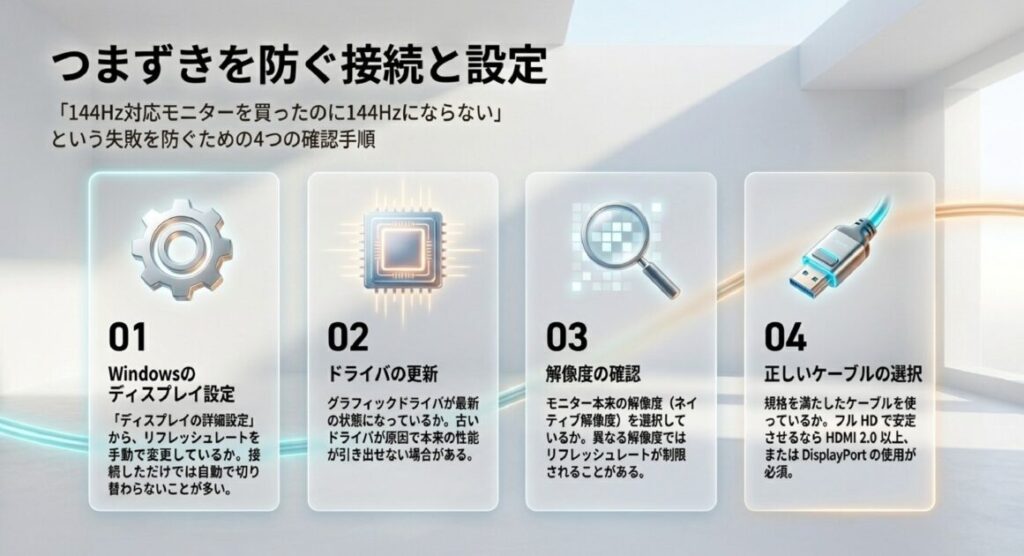
144Hzが出ないときは、(1)Windowsの「ディスプレイの詳細設定」でリフレッシュレートが144Hzになっているか、(2)グラフィックドライバが最新か、(3)ネイティブ解像度で表示しているか、(4)後述のケーブル・端子が規格を満たしているか、を順に確認してください。古いドライバや非対応ケーブルが原因のことが少なくありません。
144hz接続はHDMIかDisplayPort
144Hzを出せるかは、ケーブルと端子の規格にも左右されます。HDMIはバージョンによって上限が変わり、HDMI 1.4ではフルHDで最大120Hz程度にとどまることがあります。フルHDで144Hzを安定して出すならHDMI 2.0以上、もしくはDisplayPortの利用が無難です。WQHDで高リフレッシュレートを狙う場合は、DisplayPort 1.4やHDMI 2.1が必要になることもあります。
安価なモニターやケーブルでは端子・規格が古いことがあり、ケーブルだけ替えても144Hzが出ない場合があります。購入時は「使う解像度で目的のHzが出せる端子・ケーブルか」を必ず確認しましょう。付属ケーブルや極端に長いケーブルで認識が不安定になる例もあります。
ゲーミングモニター144Hzの選び方とおすすめ
ここからは、サイズや解像度、パネル、同期技術といった選び方の基準を整理し、最後に予算別のおすすめ機種を紹介します。自分の用途と予算に合うものを見つけていきましょう。
24や27インチと解像度の選び方
サイズは、視界に収まりやすくFPS向きとされる24インチ前後と、迫力や作業性に優れる27インチが定番です。解像度はフルHD・WQHD・4Kがあり、解像度が上がるほど精細になる一方で、高いHzを維持するために必要なGPU性能も増えます。手頃に高Hzを狙うならフルHD、画質となめらかさの両立ならWQHDが目安です。
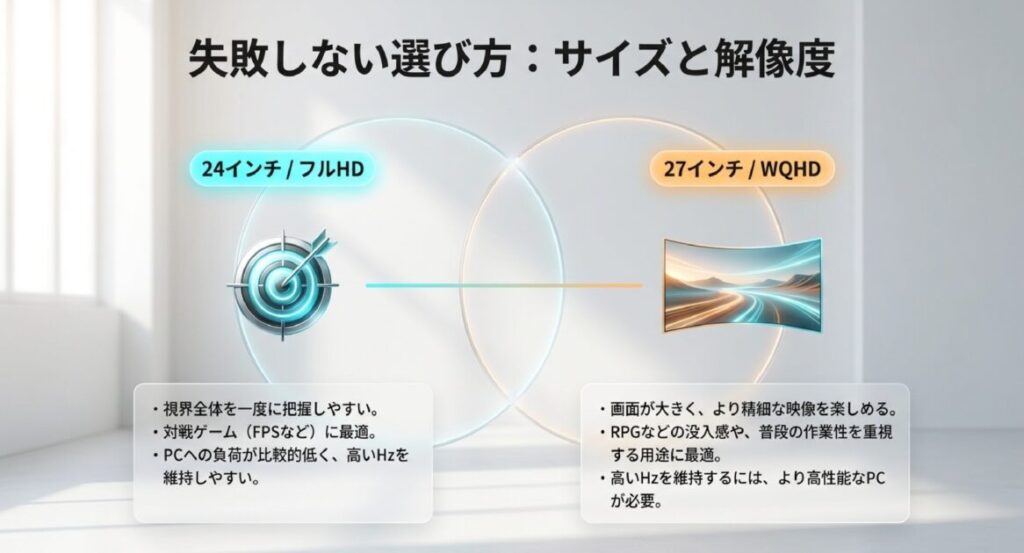
サイズ別のより詳しい選び方は、ゲーミングモニター24インチの選び方とおすすめ厳選とゲーミングモニター27インチの選び方とおすすめ厳選で解説しています。サイズで迷う場合は、あわせて確認してみてください。
IPSなどパネルと応答速度の選び方
パネルには主にTN・VA・IPSがあります。TNは安価で高速ですが視野角や発色が弱め、VAは高コントラストが得意な反面で応答がやや遅め、IPSは視野角と発色のバランスが良くゲーミングの主流です。近年は応答速度を高めたFast IPSが高Hz機の中心になっています。迷ったらIPSやFast IPSが無難です。
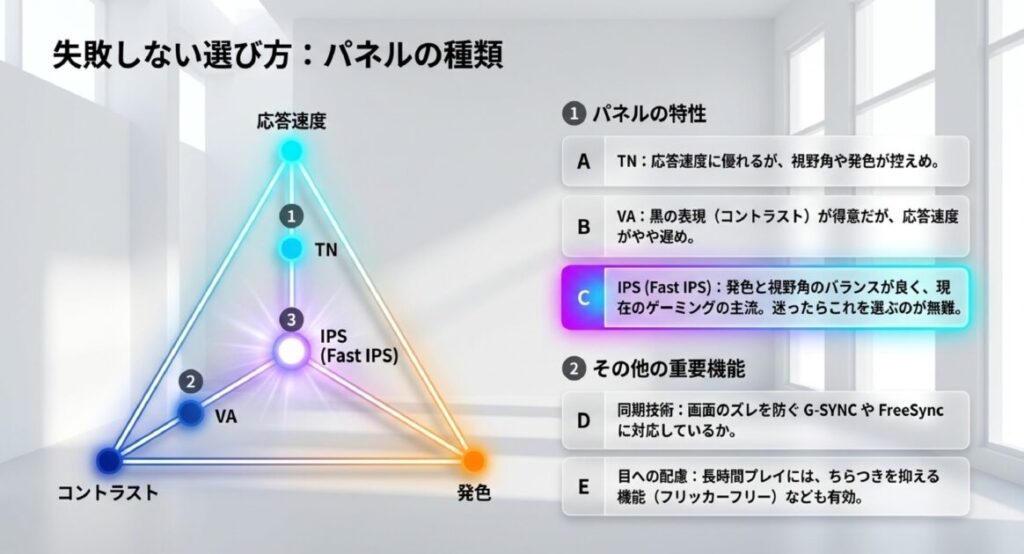
応答速度は数字が小さいほど残像が少なくなりますが、表記にはGtG(灰→灰)とMPRT(残像時間)があり、基準が異なるため単純比較はできません。カタログの極小値は最速モード時の参考値であることが多い点に留意しましょう。応答を上げすぎると逆残像(オーバーシュート)が出ることもあるため、設定で調整するのがおすすめです。
G-SYNCやFreeSyncと目の疲れ対策
G-SYNCやFreeSync(Adaptive-Sync)は、GPUとモニターのリフレッシュを同期させ、画面のズレ(テアリング)やカクつきを抑える技術です。使っているGPUに合うものや、両対応のAdaptive-Sync対応機を選ぶと安心です。NVIDIA環境ならG-SYNC Compatible、AMD環境ならFreeSyncが目安になります。
機能がONになっていない場合は、グラフィックボードの管理画面(NVIDIAアプリ/コントロールパネル、またはAMD Software)を開き、同期機能が「有効(オン)」になっているかチェックします。
長時間プレイでは目への配慮も大切だと言われています。フリッカー(ちらつき)を抑える機能やブルーライトを低減する機能を備えた機種は、目の負担をやわらげる助けになるとされています。ただし感じ方には個人差があり、目の不調が続く場合は無理をせず、医療機関や専門家に相談することをおすすめします。適度な休憩や明るさ調整もあわせて意識すると良いでしょう。
165hzや240hzとの選び分け
144Hzと165Hz・180Hzの体感差はわずかで、価格差も小さいため、144Hzを狙って探すと実際は165〜180Hz機を選ぶケースが多くなります。さらに上の240Hzや360Hzは、視点移動や撃ち合いでの見やすさが増す一方、その性能を活かすには高いGPU性能が必要で、価格も上がります。
目安としては、なめらかさ重視や初めての1台なら144〜180Hz、本格的にFPSで勝ちにこだわるなら240Hz以上、競技シーンを見据えるなら360Hzといった選び分けになります。自分のPC性能とプレイスタイルに合わせて、過剰になりすぎないレンジを選ぶのが失敗しないコツです。
安いおすすめと初心者の選び方
ここからは、24インチ前後を中心に予算別のおすすめを紹介します。手頃なエントリーから、競技向けのプレミアム、高解像度の27インチWQHD機まで、価格の安い順に並べました。なお価格は変動するため、最新の価格・在庫は各販売ページや公式サイトでご確認ください(掲載は執筆時点の情報です)。付属スタンドの調整幅が限られる機種は、モニターアームおすすめ徹底比較と失敗しない選び方もあわせて検討すると、姿勢づくりがしやすくなります。
エントリー|LG UltraGear 24GS60F-B
23.8型フルHDのIPSパネルに最大180Hzと1ms(GtG)を備えた、初めての高リフレッシュレート機に向くエントリーモデルです。HDR10やG-SYNC Compatible、FreeSyncに対応し、暗部を見やすくするブラックスタビライザーや画面遅延を抑えるDASモードなどゲーム向け機能も搭載します。アンチグレアで映り込みが少なく、sRGB99%の発色も実用的です。メーカー3年保証と無輝点保証が付き、コストを抑えつつ国内メーカーのサポートも得たい初心者の最初の1台として選びやすい構成です。
購入者の評価としては、初めての144Hz超えでも価格を抑えられた点が良かったという口コミが報告されています。IPSで発色や視野角が素直で、180Hzのなめらかさに満足したという声も見られます。一方で、スタンドがチルトのみで高さ調整ができない点や、内蔵スピーカーがない点を惜しむ指摘もあります。設置時はモニターアームの併用を検討したという意見もありました。総じて、最初の高リフレッシュレート機としてコスパと安心感のバランスが取れているという評価が中心です。
エントリー|アイ・オー・データ GigaCrysta EX-GD251UH
24.5型フルHDで最大240Hzに対応した、国内メーカーのコスパ重視モデルです。広視野角のパネルで発色と視認性が良く、オーバードライブで1ms[GTG]相当の応答にも対応します。AdaptiveSyncでティアリングを抑え、FPSなど動きの速いゲームでも残像を感じにくい設計です。180Hzのエントリー機から一歩進んで240Hzを手頃に試したい人に向きます。画面の輝点を保証する無輝点保証や土日サポートなど、アイ・オー・データならではの体制も魅力で、初めてでも安心して導入しやすい1台です。
レビューサイトでは、240Hzのなめらかさを手頃に体験できてコスパが高いという声が見られます。発色も調整すればきれいで、初めてのゲーミングモニターとして選んで満足したという口コミも複数あります。本体が軽く設置しやすい点や、無輝点保証の安心感を評価する意見も見られました。一方で、スピーカー非搭載のため別途用意が必要という指摘や、付属スタンドの調整幅が限られるという声もあります。全体としては、価格に対する性能の高さを評価するレビューが目立ちます。
ミドル|アイ・オー・データ GigaCrysta EX-GD241JD
23.8型フルHD・最大180HzのADS(IPS系)パネルを採用したAmazon限定モデルです。1ms[GTG]の応答と、暗部を見やすくするNight Clear Vision、低遅延のスルーモードなど競技寄りの機能を備えます。高さ調整・縦横回転に対応する多機能スタンドで姿勢に合わせやすく、長時間でも扱いやすい点が特長です。エントリー機よりスタンドや機能面が充実したミドルクラスで、据え置きでしっかり使いたい人に向きます。無輝点保証と国内メーカーサポートが付き、安心して選びやすい構成です。
ユーザーレビューでは、高さ調整や回転に対応する多機能スタンドが扱いやすいという声が多く見られます。180Hzと1ms[GTG]でFPSも快適になったという口コミや、暗部が見やすくなったという評価もあります。家庭用ゲーム機と併用しやすい点を挙げる意見も見られました。一方で、内蔵スピーカーの音質は期待しないほうがよいという指摘や、初期設定の追い込みが必要という声もあります。総じて、据え置きでしっかり使えるミドルクラスとして評価する向きが中心です。
ミドル|BenQ MOBIUZ EX251
24.5型フルHD・最大220HzのIPSパネルに、DisplayHDR400やHDRi、treVoloチューニングのスピーカーを備えたミドルクラスのMOBIUZシリーズです。明るさと暗部を自動調整するHDRiや目の負担に配慮したアイケア機能を搭載し、ゲームだけでなく動画視聴まで快適にこなせます。スピーカー内蔵で別途用意せずに音も出せるのが便利です。1ms(GTG)の応答とFreeSync/G-SYNC対応でなめらかさも確保します。映像・音・機能をバランス良くまとめたい人に向く、全部入り寄りの構成です。
Amazon・楽天のレビューでは、内蔵スピーカーの音が価格帯の割に良く、HDRiで明るさが見やすく自動調整される点が好評との指摘があります。発色や視認性に満足したという口コミも見られます。アイケア機能で長時間でも目が楽だと感じたという声もありました。一方で、最大輝度やHDRの効果は過度に期待しないほうがよいという評価や、設置スペースに関する指摘もあります。映像・音・機能をまとめて1台で揃えたい層から、満足度の高いレビューが寄せられています。
ハイエンド|Pixio PX259 Prime
24.5型フルHD・最大280HzのIPSパネルを搭載した、競技志向のハイエンド寄りモデルです。高リフレッシュレートにより視点移動が速い場面でも残像が少なく、FPSやTPSで敵を追いやすい点が強みです。sRGB99%の発色で映像も鮮やかに表示し、暗部を見やすくするBlack Equalizerやクロスヘア表示などゲーム機能も充実します。スピーカー内蔵でVESAマウントにも対応します。180〜240Hzから一段上の滑らかさを、価格を抑えつつ狙いたい中〜上級者の選択肢として検討しやすい構成で、2年保証も付きます。
口コミでは、280HzのIPSでこの価格はコスパが高いという意見が報告されています。発色が良く、FPSで残像が減って敵を追いやすくなったという声も見られます。サポートや保証が手厚く、初期不良時の対応に安心したという評価もありました。一方で、Pixio製は個体によって光漏れや初期不良に当たることがあるという指摘や、スタンドの調整が限られるという口コミもあります。総じて、価格に対する性能と滑らかさを評価するレビューが中心となっています。
ハイエンド|ASUS TUF Gaming VG259QM
24.5型フルHD・最大280Hz(OC)のFast IPSパネルを採用したTUF Gamingのハイエンド寄りモデルです。ELMB Syncによりブレ低減と可変リフレッシュレートを同時に働かせ、高フレームでもくっきりした表示を狙えます。G-SYNC CompatibleやFreeSync Premium、HDRにも対応し、競技用途から映像まで幅広くこなせます。スピーカー内蔵で取り回しもしやすい構成です。老舗ブランドの安心感とメーカー3年保証を重視しつつ、280Hzクラスの滑らかさを求める人に向く1台です。
実際に使用したユーザーからは、280HzとELMB Syncの組み合わせでブレが少なく、競技ゲームで扱いやすいという意見が寄せられています。老舗ブランドらしい安定感や3年保証の安心感を評価する口コミも見られます。発色や視認性に満足したというレビューもありました。一方で、スピーカーはおまけ程度と考えたほうがよいという指摘や、設定の追い込みが必要という声もあります。総じて、信頼性と高リフレッシュ性能の両立を評価する意見が目立ちます。
プレミアム|Pixio PX259 Prime S
24.5型フルHD・最大360HzのIPSパネルを搭載した、競技性を突き詰めたプレミアム寄りモデルです。360Hzの超高リフレッシュレートにより、撃ち合いや素早い視点移動での視認性を高めやすく、勝ちにこだわるFPSプレイヤーに向きます。広色域のIPSで発色も良く、ゲーム以外の用途でも見やすさを確保します。Black EqualizerやFlicker Free、ブルーライトカットなど長時間プレイへの配慮も備えます。スピーカー内蔵・VESA対応で扱いやすく、上位の滑らかさを手頃に狙いたい人の選択肢で、2年保証も付きます。
ユーザーの声では、360Hzの滑らかさをこの価格で味わえる点を評価する意見が挙がっています。撃ち合いでの視認性が上がったと感じたという口コミや、IPSで発色も十分というレビューも見られます。入力切替の自動選択が便利という声もありました。一方で、HDRは好みが分かれるという指摘や、設定メニューが分かりにくいという意見もあります。総じて、360Hzクラスを手頃に狙えるコスパ機として、競技志向の評判から好意的な評価が寄せられています。
延となめらかさが別格で、本格的なFPS環境に満足したという口コミが報告されています。色精度や画質の良さ、競技向け機能の充実を評価するレビューも見られます。一方で、価格が上位帯である点や、性能を活かすには相応のGPUが必要という指摘もあります。発熱やファンに関する声も一部見られました。総じて、価格よりも性能と安定性を優先する上級者から、満足度の高い評価が中心に寄せられています。
プレミアム|Dell Alienware AW2523HF
24.5型フルHD・最大360HzのFast IPSパネルを採用した、Alienwareブランドのプレミアムモデルです。0.5ms(GtG)の高速応答と360Hzの超高リフレッシュレートで、撃ち合いや素早い視点移動でも残像が少なく、eスポーツ用途での視認性を高めやすい構成です。AMD FreeSync PremiumとVESA AdaptiveSyncに対応し、テアリングやカクつきを抑えます。sRGB99%のFast IPSで発色も良く、HDRコンテンツも楽しめます。デスクの占有面積を抑える六角形ベースのLegend 2.0デザインや、高さ・縦横回転に対応するスタンドも特長です。3年間の無輝点交換保証が付き、性能と安心感を両立したい上級者に向く1台です。
購入者の評価としては、360Hzでこの価格帯はコスパが高く、FPSで狙いやすさや滑らかさが向上したという口コミが報告されています。Alienware共通の洗練されたデザインや、占有面積を抑えるベース形状を評価する声も見られます。3年無輝点交換保証など手厚いサポートに安心したというレビューもありました。一方で、独自のオーバーレイ機能(Alienvision)の挙動が好みが分かれるという指摘や、性能を活かすには相応のGPUが必要という声もあります。総じて、価格に対する反応速度の高さとブランドの安心感を評価する意見が中心です。
プレミアム(27インチWQHD)|アイ・オー・データ GigaCrysta EX-GDQ271RAB
27型WQHD(2560×1440)・最大320Hzに対応した、高解像度と超高リフレッシュレートを両立する27インチモデルです。広視野角で発色の良いAHVAパネルに0.2ms[GTG]の高速応答、DisplayHDR400を備え、精細さと滑らかさを高い次元で両立します。WQHD/320HzはDisplayPort接続時で、HDMIは最大144Hzとなる点には注意が必要です。FPSの反応性とMMORPGの没入感を1台で狙え、5年保証と国内メーカーサポートも手厚い構成です。24インチクラスから一段上の画質と作業性まで求める人に向く高Hzの27インチ機です。
発売直後のため長期使用レビューは限定的ですが、レビューサイトでは、WQHDの精細さと320Hzの滑らかさを両立できる点を評価する声が見られます。AHVAパネルの広視野角と発色の良さ、5年保証の安心感を挙げる口コミもあります。一方で、WQHD/320HzはDisplayPort接続時に限られ、HDMIでは144Hzまでという仕様に注意が必要という指摘があります。FPSの反応性とMMORPGの没入感を1台で狙える点を期待する評判も見られます。総じて、高解像度と高リフレッシュを求める層から好意的な声が中心です。
プレミアム(27インチWQHD)|アイ・オー・データ GigaCrysta EX-GDQ271JLAQ
27型WQHD(2560×1440)・最大200Hzに対応した、Mini LEDバックライトと量子ドット技術を採用する高画質モデルです。広視野角のAHVAパネルに0.9msの応答、ピーク輝度に優れるHDR1000対応で、暗部の締まりと明部の鮮やかさを高い次元で表現します。広色域で映像視聴やクリエイティブ用途にも向き、対戦以外のゲームや動画で映像美を重視する人に最適です。高リフレッシュレートも備えるため、普段使いから幅広いゲームまで1台で快適にこなせます。無輝点保証と国内メーカーサポートも付く、画質重視の27インチ機です。
ユーザーレビューでは、Mini LEDと量子ドットによる発色の良さとHDR1000の明暗表現を高く評価する声が多く見られます。WQHDの精細さと200Hzの滑らかさを両立できる点や、無輝点保証の安心感を挙げる口コミもあります。映像視聴やクリエイティブ用途でも満足したという評判も見られました。一方で、競技系FPSで超高リフレッシュレートを最優先する用途には他機が向くという指摘や、Mini LED特有の挙動は好みが分かれるという声もあります。総じて、画質重視で1台を長く使いたい層から好意的なレビューが中心です。
ゲーミングモニター144Hz選びのまとめ
ゲーミングモニター144Hzは、60Hzからの乗り換えで「なめらかさ」と「見やすさ」を体感しやすい、初めての高リフレッシュレート機にちょうど良いラインです。実際の市場では165〜180Hz以上が主流のため、144Hzを目安に探しつつ、自分のPC性能とプレイスタイルに合うHzを選ぶのがおすすめです。買ったあとは設定とケーブルの確認を忘れずに行い、本来の144Hzをしっかり引き出しましょう。
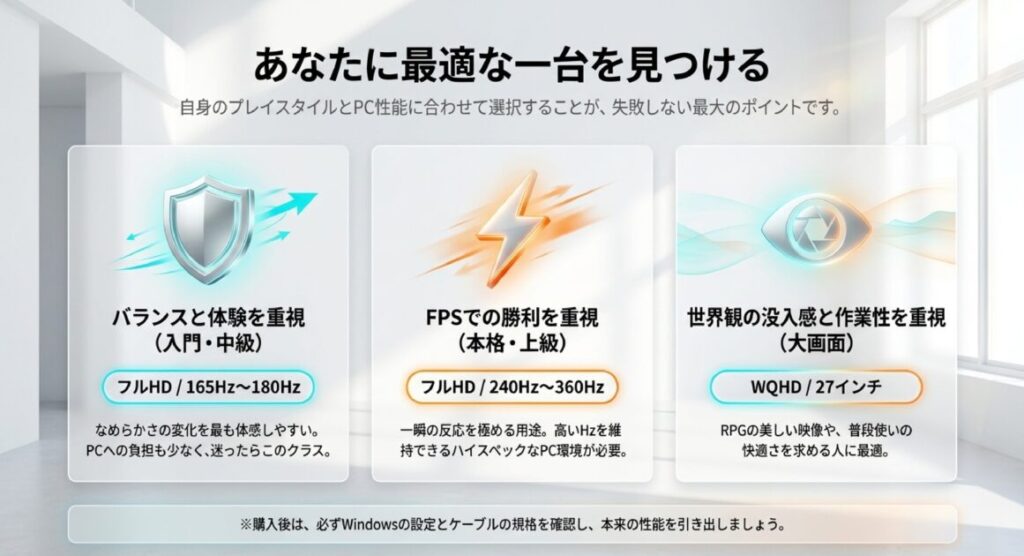
選び方に迷ったら、用途(対戦中心か、なめらかさ重視か)→サイズと解像度→パネルと応答速度→同期技術と目への配慮、の順に絞り込むと整理しやすくなります。今回紹介したおすすめは予算の安い順に並べているので、予算と求める性能のバランスで選んでみてください。
本記事は執筆時点の情報に基づいて作成しています。製品仕様・価格・在庫状況は変更される可能性があるため、購入前に必ず公式サイトや各販売ページをご確認ください。