ゲーミングキーボードを買おうと思ったとき、「日本語配列と英語配列、どっちを選べばいいの?」と悩んだことはありませんか。見た目は似ていても、キーの数や配置、入力のしやすさには大きな違いがあります。特に普段から日本語で文字を打つ機会が多い方にとって、この選択は毎日の使い心地に直結します。
この記事では、日本語配列のゲーミングキーボードに注目し、英語配列との違いや特徴をわかりやすく解説します。さらに軸の種類・サイズ・ラピッドトリガーなど、選ぶときに知っておきたいポイントも丁寧にまとめました。初めてゲーミングキーボードを検討している方から、買い替えを考えている方まで、ぴったりの1台を見つける参考にしてください。
- 日本語配列と英語配列の具体的な違いと注意点
- ゲーム用途で日本語配列を選ぶメリットとデメリット
- 軸の種類・サイズ・ラピッドトリガーなど選び方のポイント
- 日本語配列のゲーミングキーボードに向いている人の特徴
ゲーミングキーボードの日本語配列とは?英語配列との違いを解説
ゲーミングキーボードを選ぶ際、まず押さえておきたいのが「日本語配列(JIS配列)」と「英語配列(US配列)」の違いです。見た目は似ていますが、キーの種類・形・配置には明確な差があります。自分に合った配列を選ぶことが、毎日の快適な使用につながります。
英語配列との主な違い
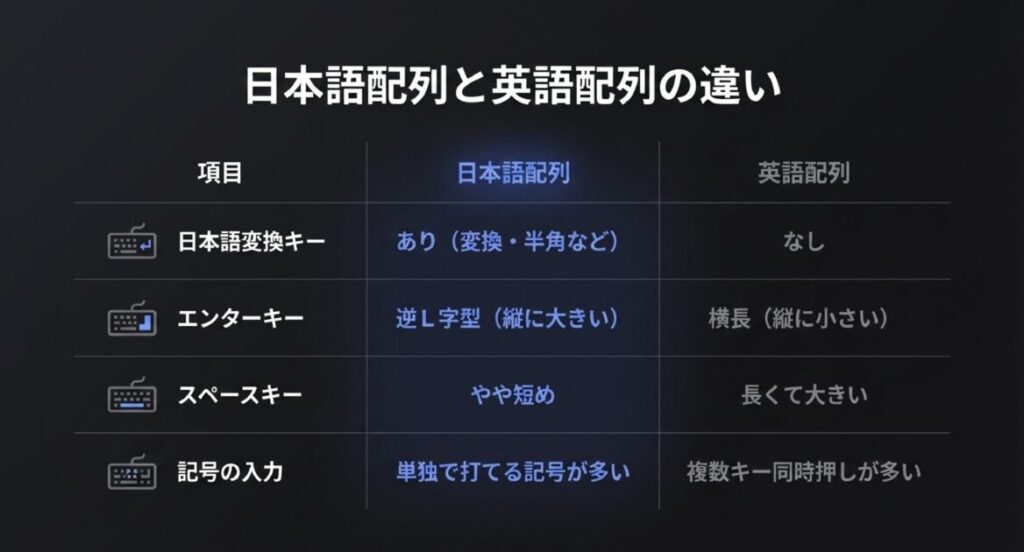
日本語配列と英語配列の最も大きな違いは、キーの種類と数です。日本語配列には「半角/全角」「変換」「無変換」「カタカナ/ひらがな」といった日本語入力専用のキーが搭載されています。一方、英語配列にはこれらのキーが存在せず、日本語入力に切り替えるには「Alt+`(バッククオート)」などのキーを組み合わせて押す必要があります。
また、記号キーの配置も大きく異なります。よく使う「@」「[」「]」「+」「-」などの記号が、日本語配列と英語配列では異なる場所にあります。日本語配列に慣れた状態で英語配列を使うと、記号を入力するたびに戸惑いが生まれることがあるため、注意が必要です。
日本語配列と英語配列の主な違い一覧
・日本語変換キー(変換・無変換・半角/全角):日本語配列のみあり
・Enterキーの形:日本語配列は逆L字型、英語配列は横長の長方形
・@キーの入力:日本語配列は単打、英語配列はShift+2で入力
・スペースキーの大きさ:英語配列のほうが大きい
・記号の配置:両者で大きく異なる
Enterキーやスペースキーのサイズの差
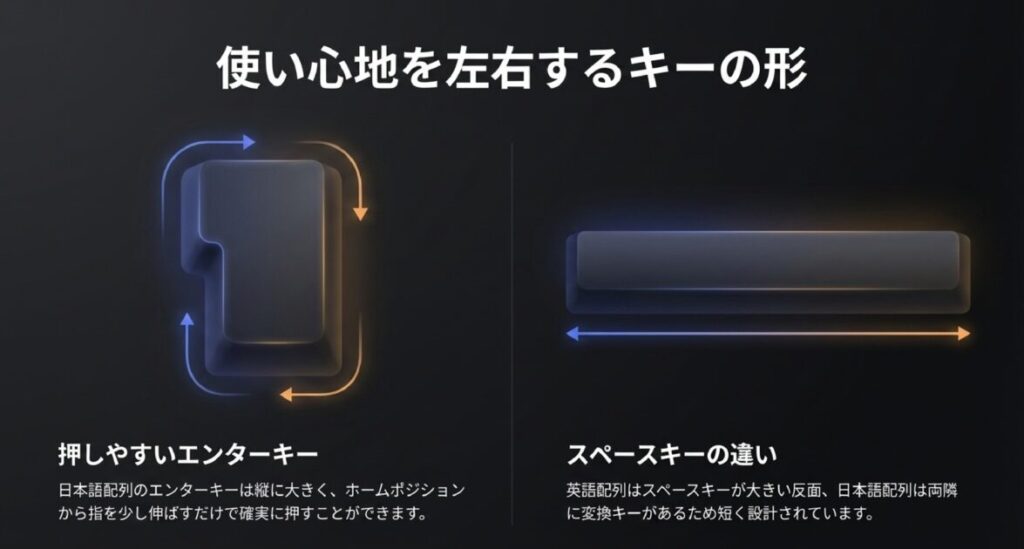
日本語配列と英語配列では、よく使うキーのサイズも異なります。日本語配列のEnterキーは逆L字型で縦に大きく、ホームポジションから手をあまり動かさずに押せる設計になっています。英語配列のEnterキーは横長の長方形で、縦の高さが日本語配列よりも小さいのが特徴です。
スペースキーは逆で、英語配列のほうがサイズが大きくなっています。日本語配列では「変換」「無変換」「カタカナ/ひらがな」キーがスペースキーの両隣に配置されているため、その分スペースキーが短めになっています。毎日大量に文字を打つ方にとっては、Enterキーの形やスペースキーの大きさが使い心地に大きく影響することがあります。
変換・無変換など日本語入力専用キーの有無
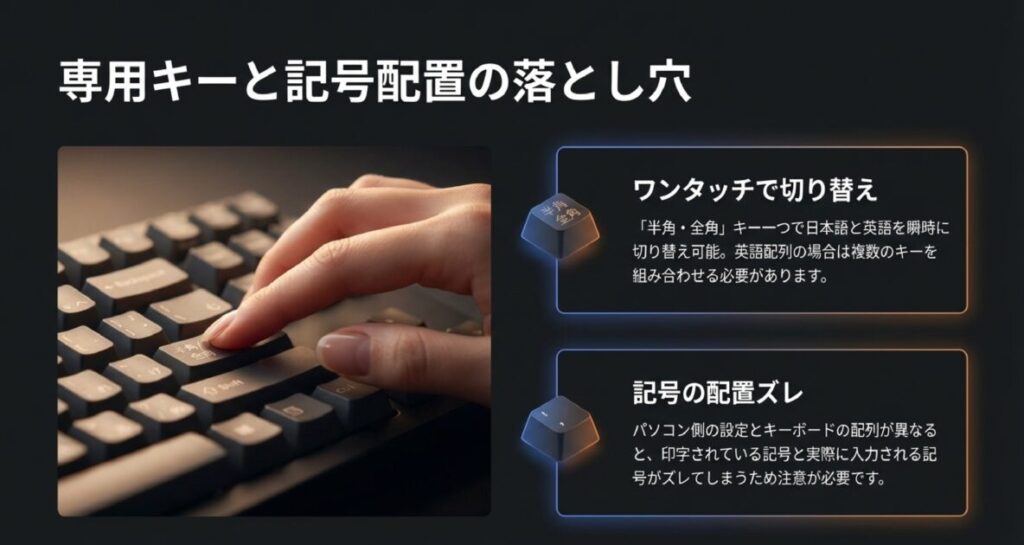
日本語配列の最大の強みのひとつが、日本語入力に特化したキーの存在です。「半角/全角」キーを押すだけでIMEのオン/オフを切り替えられるため、日本語と英語の切り替えが直感的にできます。「変換」「無変換」キーも同様で、文字変換やひらがな・カタカナの切り替えをワンキーで実現できます。
英語配列にはこれらのキーがないため、日本語入力の切り替えには「Alt+`」などのキー組み合わせを使います。慣れれば問題ないという意見もありますが、普段から日本語で文章を頻繁に入力する方にとっては、日本語配列のほうがストレスなく使えるケースがほとんどです。
記号の配置が異なる点に注意
日本語配列と英語配列では、記号キーの場所が大幅に異なります。たとえば英語配列では「[」「]」「;」「’」「+」「-」などが同じキーや隣のキーにまとめて配置されており、プログラミングなど記号を頻繁に使う作業では英語配列のほうが効率的とも言われます。
一方、日本語配列で英語配列のキーボードに触れると、記号の位置が違って最初は戸惑うことが多いです。逆に英語配列に慣れた人が日本語配列を使う場合も同様です。どちらの配列でも日本語入力自体は可能ですが、記号の配置の違いは想像以上に使い勝手に影響します。
英語配列のキーボードを購入した際、PCの言語設定が「日本語配列」のままだと、物理配列と論理配列にズレが生じ、キーに印字された文字通りに入力できないことがあります。英語配列キーボードに買い替えた場合は、PCの設定から「英語キーボード(101/102キーボード)」に変更するのを忘れないようにしましょう。
カナ表記ありなしの選び方
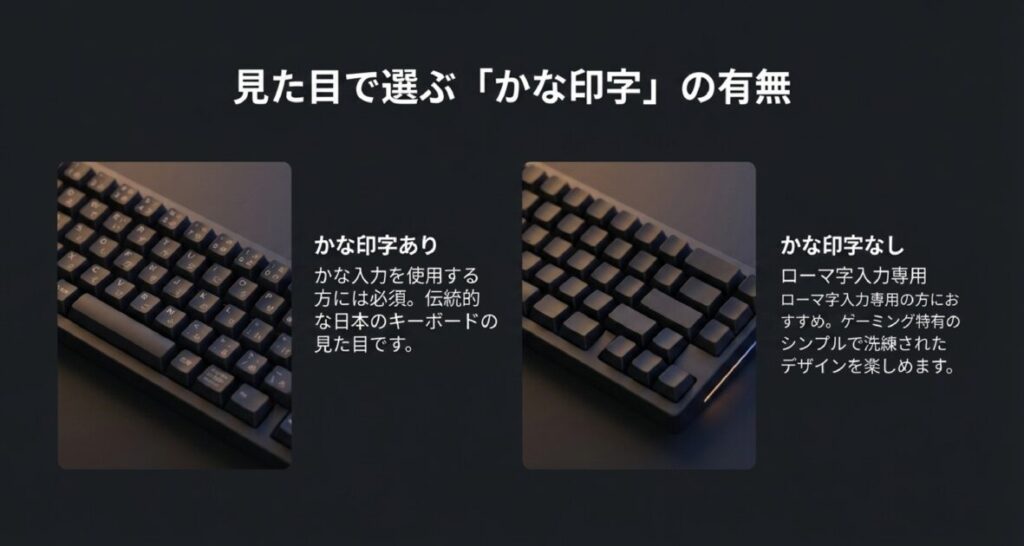
日本語配列のキーボードには、キートップにひらがなが印字されている「カナあり」と、印字されていない「カナなし」の2種類があります。カナ入力(ひらがなをキーに割り当てて直接打つ入力方式)を使う方には、カナありモデルが必須です。一方、ローマ字入力派にとってひらがな印字は不要なため、カナなしモデルを選ぶとキートップがすっきりとした見た目になります。
ゲーミングキーボードではカナなしの日本語配列モデルも増えており、英語配列のようなシンプルなデザインでありながら、JIS配列の使いやすさを備えた製品も選べます。見た目にこだわりたい方はカナなしモデルも検討してみましょう。
日本語配列のゲーミングキーボードのおすすめの選び方
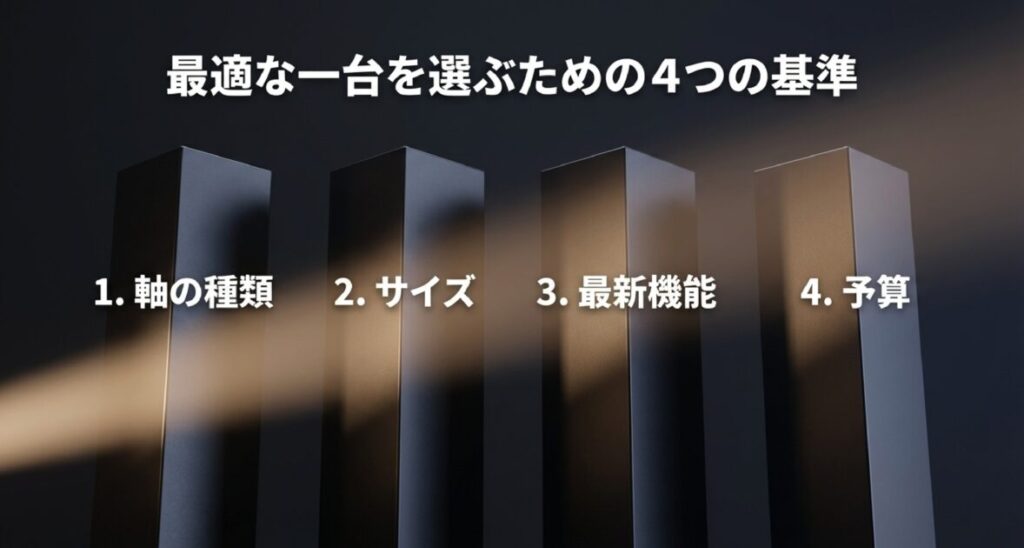
日本語配列のゲーミングキーボードといっても、軸の種類・サイズ・機能・価格帯など、選ぶポイントは多岐にわたります。自分のプレイスタイルや使用環境に合わせて選べば、ゲームも日常作業も快適になります。ここでは特に重要なポイントに絞って解説します。
軸の種類と用途別の選び方
日本語配列のゲーミングキーボードの多くはメカニカル方式を採用しており、内部のスイッチ(軸)の種類によって打鍵感・音・反応速度が大きく変わります。主な軸の種類と特徴は以下の通りです。
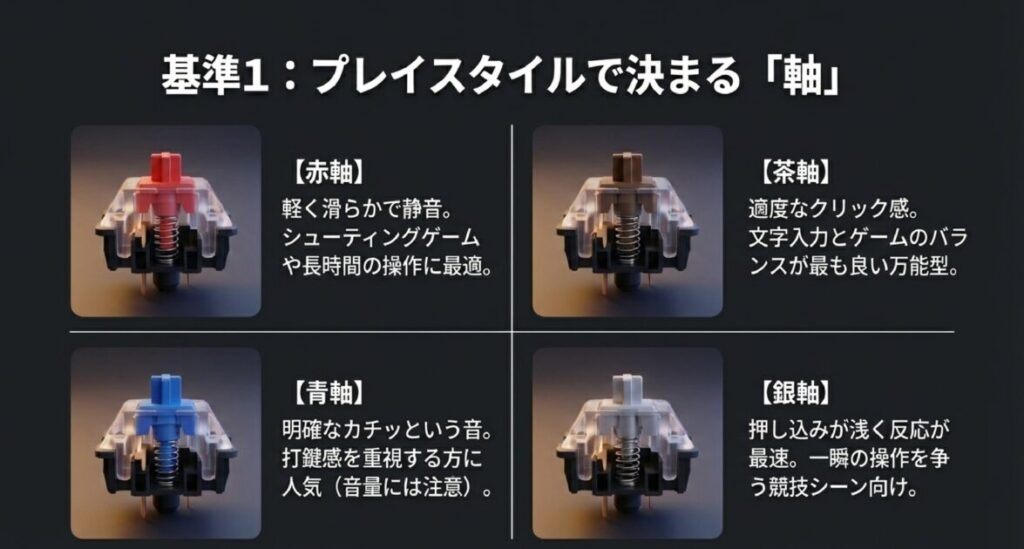
赤軸(リニア)
押下圧が軽くスムーズに沈み込む軸です。クリック音も少なく静音寄りで、長時間プレイでも指が疲れにくいのが特徴。FPSやアクションゲームなど素早い操作が求められるゲームに向いており、初めてのメカニカルキーボードにも人気の軸です。
茶軸(タクタイル)
適度なクリック感がありながら、青軸ほどの大きな音は出ない「中間的な軸」です。赤軸と青軸の良いところを兼ね備えており、ゲームと文字入力の両方を快適にこなしたい方にぴったり。初心者から上級者まで幅広く支持されています。
青軸(クリッキー)
押すたびに「カチッ」という明確なクリック音とフィードバックが得られる軸です。打鍵感を重視したい方やタイピング好きに人気がありますが、音が大きめなので深夜や集合住宅での使用には注意が必要です。
銀軸(スピード軸)
アクチュエーションポイントが約1.2mmと浅く、素早いキー入力に特化した軸です。FPSゲームでの高速な操作を求めるユーザー向けで、反応速度を最優先したい方に向いています。
メーカー独自の軸も増えています。Razerの「オレンジ軸(赤軸系・静音)」「緑軸(青軸系)」、LogicoolのGX REDシリーズなど、ブランドごとに独自のスイッチが展開されています。購入前に軸の特性を確認しておきましょう。
テンキーレスとフルサイズのどちらが向いているか
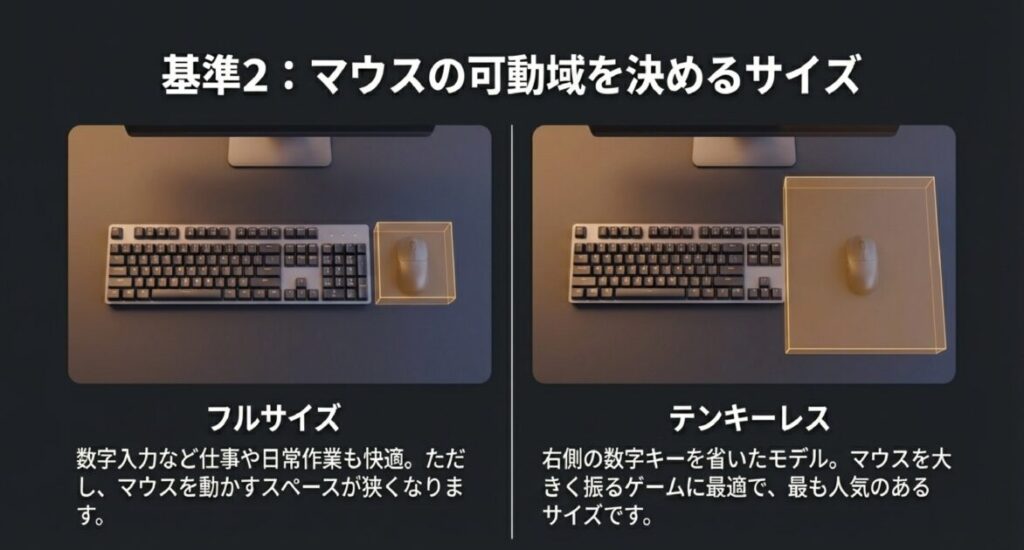
日本語配列のゲーミングキーボードは、フルサイズとテンキーレスをはじめ複数のサイズが展開されています。それぞれに特徴があるので、自分の使い方と環境に合わせて選びましょう。
フルサイズ(約109キー)は、テンキーが付いているため数値入力や表計算など日常作業がしやすいのが利点です。ゲームだけでなく仕事でもキーボードを使いたい方に向いています。ただし横幅が広いため、マウスの可動域が狭まりやすい点には注意が必要です。
テンキーレス(TKL)はフルサイズからテンキーを省いたレイアウトで、コンパクトなぶんマウスを大きく動かせるスペースが確保できます。FPSやTPSなどマウス操作が重要なゲームをプレイするユーザーから特に支持されています。ゲームと普段使いのバランスを取りたい方にはテンキーレスがおすすめです。
さらにコンパクトを求める方には75%・65%・60%サイズもあります。デスクスペースを最大限に活用したい方や、大会への持ち運びを想定している方はこちらも検討してみてください。
ラピッドトリガー対応モデルの特徴
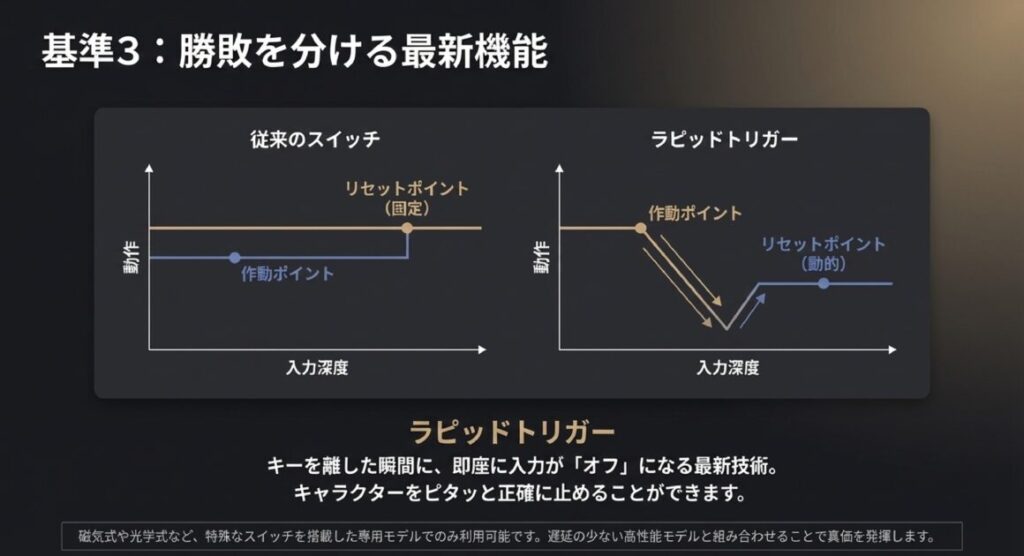
近年のゲーミングキーボードで特に注目されている機能が「ラピッドトリガー(Rapid Trigger)」です。従来のキーボードはキーを一定の深さまで押すとON、一定の位置まで戻るとOFFという固定されたポイントで判定されていました。ラピッドトリガーはこれを改め、キーの移動量(最小0.1mm単位)でON/OFFを切り替える仕組みです。
この機能が特に活きるのがFPSゲームでの「ストッピング」と呼ばれる動作です。VALORANTやCS2などでキャラクターを素早く停止させる際、ラピッドトリガー対応キーボードを使うとキーを離した瞬間に即座に入力が解除されるため、より正確なキャラクターコントロールが可能になります。
ラピッドトリガーを使うには対応スイッチが必要
通常のメカニカルスイッチ(赤軸・青軸など)はラピッドトリガーに非対応です。対応しているのは以下のスイッチ方式です。
・磁気式(ホールエフェクト)スイッチ
・光学式スイッチ
・静電容量無接点方式
日本語配列対応モデルとしては、Logicool PRO X TKL RAPID、Razer Huntsman V3 Pro JP、東プレ REALFORCE GX1、SteelSeries Apex Pro JPなどが挙げられます。
ポーリングレートも合わせてチェックしましょう。標準的な1000Hz(1msの遅延)に対し、8000Hz対応モデルでは0.125msという極めて低い遅延を実現しています。ラピッドトリガー機能と高ポーリングレートを組み合わせることで、入力の精度がさらに向上します。
価格帯別のコスパの見方
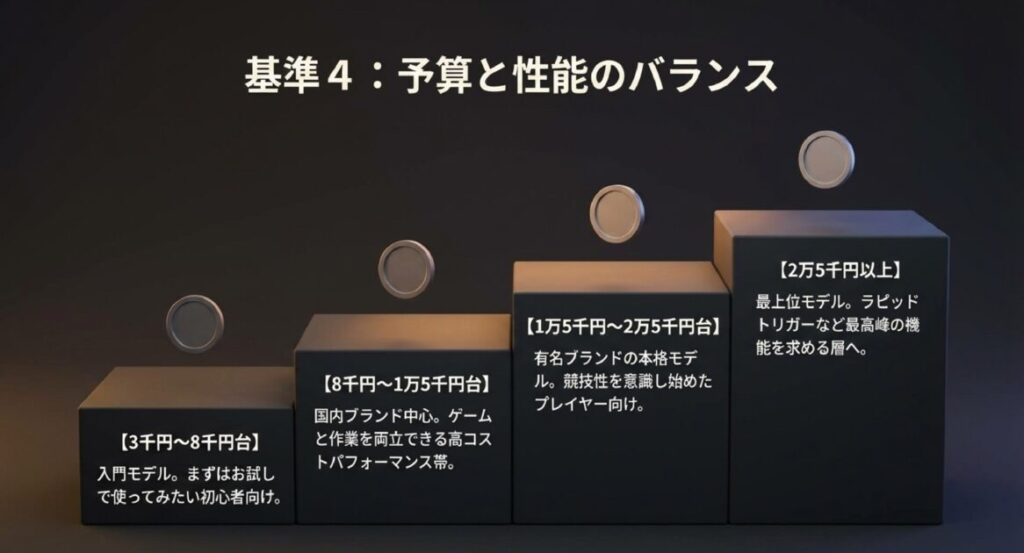
日本語配列のゲーミングキーボードは、価格帯によって搭載機能やスイッチの品質が大きく異なります。予算に合わせて選ぶ目安を確認しておきましょう。
日本語配列ゲーミングキーボードのおすすめ(エントリー モデル)
エントリーモデルはメンブレン式や低価格メカニカルが中心です。初めてゲーミングキーボードを試したい方や、まずコストを抑えたい方に向いています。打鍵感や耐久性は上位モデルに譲りますが、ゲームを楽しむうえでの基本性能は十分に備わっています。
「まず1台試してみたい」という方に向けて、日本語配列のエントリーモデルから特におすすめの3製品を厳選しました。いずれもAmazonで購入でき、コスパと信頼性のバランスに優れた製品です。
① Logicool G213r
国内ゲーミングキーボード市場で圧倒的な人気を誇るLogicoolの定番モデルです。独自のMech-Domeスイッチはメンブレン式でありながらメカニカルに近い打鍵感を実現しており、静音性と打ち心地を両立したい方に最適です。パームレスト一体型なので長時間のゲームや作業でも手首が疲れにくく、初めてゲーミングキーボードを使う方でも快適に使い始められます。RGBライティングは専用ソフト「G HUB」でカスタマイズ可能。
口コミでは、コストパフォーマンスを評価する声が多く見られます。Mech-Domeスイッチによる静音性とメカニカルに近い打鍵感で、ゲームから普段使い・テレワークまで快適にこなせるという意見が報告されています。FF14推奨機としての信頼性や2年保証も安心材料として挙げられています。一方で、パームレスト一体型ゆえに横幅452mmと大きく、狭いデスクでは窮屈に感じるという指摘や、キーは透明部分のみが光るため文字全体が光るわけではないという声もあります。初めての1台として選びやすいモデルといえそうです。
② HyperX Alloy Core RGB
大手ゲーミングブランドHyperXが手がけるエントリーモデルで、「できるだけ安く・でも信頼できるブランドで」という方にぴったりの1台です。静音性の高いメンブレンスイッチ、Nキーロールオーバー(全キー同時押し対応)、飲みものをこぼしても安心の120ml耐飛沫設計と、ゲームに必要な機能をしっかり搭載。ソフトウェア不要で本体操作だけで設定が完結するシンプルさも初心者に嬉しいポイントです。
レビューサイトでは、メンブレン式ながらメカニカルのような押し込み感があり、長時間でも疲れにくいという声が見られます。HyperX初の日本語配列モデルで、キー位置に違和感なく使え、アンチゴーストやゲームモード切替も備わる点が入門機として高く評価されています。耐飛沫設計で安心という意見も報告されています。一方で、静音性はそこそこで赤軸メカニカルや静電容量無接点方式ほどではないという指摘や、反応速度はメカニカルにわずかに劣るという声もあります。安価にゲーミング環境を整えたい初心者に向いた評判のモデルです。
③ e元素 109キー メカニカル
「どうせ買うならメカニカルキーボードを使ってみたい」という方に強くおすすめしたいモデルです。この価格帯で日本語配列フルサイズのメカニカルキーボードは非常に珍しく、コスパの高さは群を抜いています。軸は赤軸(静音寄り・滑らか)と青軸(カチカチとした爽快な打鍵感)から選べるため、自分好みのタイピング感を試せます。Type-C接続・全109キーロールオーバー対応と、基本性能も申し分ありません。ホワイトカラーのスタイリッシュな見た目も人気です。
ユーザーレビューでは、低価格でメカニカルの打鍵感とRGBライティングを楽しめる点が好評で、見た目もスタイリッシュという声が見られます。日本語配列フルサイズでテンキーを使った数字入力もしやすく、キータッチが軽い軸を選べる点を評価する意見も報告されています。一方で、青軸は打鍵音が大きく静音タイプではない点に注意という指摘や、アクチュエーションポイントが深めでシビアなFPSでは性能不足を感じる可能性、ネジ穴が見える・ケーブルがねずみ色といった細部の口コミもあります。コスト重視のサブ機やライトゲーム向けという評判です。
日本語配列ゲーミングキーボードのおすすめ(ミドル モデル)
ミドルモデルに上がると、FILCOやエレコムなどの国内ブランドのメカニカルモデルが揃い、軸の質感や筐体の剛性がぐっと向上します。ゲームと日常作業を両立したい方にとってコスパの高い価格帯です。
「ゲームも仕事もこれ1台でまかないたい」という方に向けて、本格メカニカルスイッチ・アルミ筐体・高耐久キーキャップを備えた中級モデルを3製品厳選しました。エントリーモデルから一歩踏み込んだ、毎日使い続けられる質感と性能が揃う価格帯です。
① Logicool G413 TKL SE
「ゲーミングキーボードなのにシンプルでかっこいい」と多くのユーザーを唸らせるLogicool渾身のコスパモデルです。航空機グレードのアルミニウム合金トップケースを採用しており、剛性と高級感を実現しています。スイッチはタクタイルメカニカル(茶軸系)で、重すぎず軽すぎない絶妙なクリック感が特徴。ゲーム中の誤入力を防ぎながら、文字入力時もしっかりとした手応えが得られます。キーキャップには耐摩耗性の高いPBT素材を採用しており、長期間使っても文字が消えにくいのも大きな魅力です。テンキーレス設計でマウスの可動域も広く確保できます。
Amazon・楽天のレビューでは、アルミ合金ボディと高品質なPBTキーキャップを1万円前後で実現した質感の高さに満足する声が多く見られます。フォントのデザインがかっこいい、テンキーレスで方向キーも残りゲームと普段使いを両立できるといった意見も報告されています。タクタイル軸は誤爆が少なく初心者にも扱いやすいという評価もあります。一方で、スイッチの擦れ感が気になる、ライティングが単色でシンプル、ケーブルが着脱不可で取り回しにくいという指摘もあります。デザインと剛性を重視するコスパ派に向いたモデルという評判です。
② HyperX Alloy Origins Core JP
HyperXが手がけるテンキーレスモデルの中核製品です。フルアルミボディによる圧倒的な剛性と質感は、この価格帯では随一。激しいゲームプレイでも全くたわまない安定感が評価されています。スイッチはHyperX独自開発のHyperX赤軸(リニア・静音寄り)を採用。滑らかで軽快な打鍵感は長時間のプレイ・作業どちらにも向いています。USB Type-C着脱式ケーブル対応でケーブル断線時も安心。3段階の角度調節、キーごとのRGBカスタマイズ、Nキーロールオーバー対応と機能も充実しています。仕事場に置いても違和感のないスタイリッシュな外観も人気の理由です。
購入者の評価としては、独自のHyperX Redスイッチが滑らかで軽く、バネ音や共振音が抑えられたスッキリした打鍵音という声が多く見られます。航空機グレードのアルミボディで剛性が高く、連打でもガタつかない点や、設定ソフトNGENUITYの使い勝手の良さも好評です。テンキーレスでマウス可動域を確保しやすいという意見も報告されています。一方で、作動点が浅く軽いため初めての赤軸では誤入力しやすいという指摘や、カラーが黒一色のみという声もあります。FPS向けの中価格帯テンキーレスとして安定した評判のモデルです。
③ Logicool G512r
「テンキーも使いたい・RGBもしっかり楽しみたい・軸の種類も選びたい」という方にぴったりの欲張りモデルです。リニア(赤軸系)・タクタイル(茶軸系)・クリッキー(青軸系)の3種類から自分好みの打鍵感を選べるのは、この価格帯では大きなアドバンテージです。筐体はアルミ・マグネシウム合金製で高剛性。LIGHTSYNC RGBによるキー単位での1,680万色ライティングと専用ソフト「G HUB」によるマクロ設定・カスタマイズ性も備え、ゲームも仕事も本格的にこなしたい方に向いています。USBパススルーポート搭載でマウスやヘッドセットをキーボードから直接接続できる利便性も魅力です。
レビューでは、アルミ合金構造による頑丈さと、赤軸・茶軸・青軸から選べる選択肢の広さを評価する声が多く見られます。リニア軸は打鍵音が小さく入力も軽快で、ゲームと作業の両立に向くという意見や、USBパススルー機能が便利という口コミも報告されています。3年使っても劣化を感じないという耐久性の評価もあります。一方で、付属ケーブルが太く配線しにくい、本体が約1,130gと重く持ち運びには不向き、G HUBが起動しにくい場合があるという指摘もあります。定番として長く支持されるフルサイズメカニカルという評判です。
日本語配列ゲーミングキーボードのおすすめ【ハイエイド モデル】
Logicoolなどの有名ブランドのメカニカルモデルや、ラピッドトリガー対応のハイエイド モデルが揃います。ゲームの競技性を意識し始めた方に向いた価格帯です。
本格的なゲームプレイにも、長時間の作業にも妥協したくない方向けに、プロ仕様の設計・高品質スイッチ・優れたカスタマイズ性を備えた上位モデルを3製品厳選しました。一度手にすると、もう戻れないクオリティの差を実感できる価格帯です。
① Logicool G PRO(G-PKB-002LN)
世界中のプロゲーマーと共同開発した、eスポーツ向けに設計された本格テンキーレスモデルです。GX REDリニアスイッチ(赤軸)は押下圧50g・アクチュエーションポイント1.9mmで、スッと沈み込む滑らかな打鍵感が特徴。長時間のゲームや仕事でも指が疲れにくいのが支持される理由です。着脱式マイクロUSBケーブルを採用しており、ケーブルを取り外して持ち運べるのも大会志向のユーザーから高評価。専用ソフト「G HUB」を使えばマクロ設定やRGBライティングのカスタマイズも自由自在です。
実際に使用したユーザーからは、GX REDリニア軸の静音性とスムーズな打鍵感が高く評価される声が寄せられています。テンキーレスでマウス操作の自由度が高く、着脱式ケーブルで持ち運びやLAN会場への携帯もしやすいという意見も報告されています。プロ仕様ながら手の届きやすい価格帯という口コミもあります。一方で、キーキャップがサラサラして滑りやすく感じるという好みの分かれる指摘や、有線ゆえにケーブルが椅子に引っかかるという声もあります。FPS向けの定番テンキーレスとして信頼を集める評判のモデルです。
② Logicool G515 RAPID TKL
「ラピッドトリガーを試してみたいという方への最適解がこのモデルです。磁気アナログスイッチを採用したロープロファイル(薄型)設計で、ノートパソコンのキーボードに近い薄さながら、アクチュエーションポイントを0.1mm単位で調整できるラピッドトリガー機能を搭載しています。押下圧わずか35gという軽快な打鍵感は、長時間のタイピング作業でも手への負担が少なく、仕事との両立にも最適。テンキーレス設計で省スペース、RGB対応でデスクの見た目も映えます。「FPSも仕事も本気でやりたい」という欲張りな方に特におすすめの1台です。
ユーザーの声では、磁気式アナログスイッチとラピッドトリガーによる反応の良さと、薄型ロープロファイル・押下圧35gの軽さを両立した完成度の高さを評価する意見が挙がっています。コトコト系の軽く静かな打鍵感や、ノートPCに近い感覚で扱える点も好評という口コミが報告されています。アクチュエーションポイントを0.1mm単位で調整できる柔軟性も支持されています。一方で、Mod Tapなど磁気スイッチの応用機能が少なくカスタマイズ性は控えめという指摘もあります。上位のPRO X TKL RAPIDより手に取りやすく、薄型ラピトリ入門に向いた評判のモデルです。
③ Logicool G715
「ゲームも仕事もワイヤレスで快適にしたい」「デスクをすっきりおしゃれにまとめたい」という方に、自信を持っておすすめできる1台です。ロジクールのAuroraコレクションとして登場したG715は、ゲーミングキーボードらしからぬ上品なホワイトデザインが最大の魅力で、デスク環境をワンランク上に引き上げてくれます。接続は超高速LIGHTSPEEDワイヤレス(2.4GHz)とBluetoothの2方式に対応。ゲーム中はLIGHTSPEEDで低遅延なプレイを、普段の作業時はBluetoothでスマートに切り替えられます。フル充電で約30時間連続使用できるため、バッテリー切れを気にせずガシガシ使えます。
レビューサイトでは、パステルカラーと雲型パームレストの「かわいさ」と本格的なゲーミング性能を両立した点に満足する声が多く見られます。LIGHTSPEED無線とBluetoothに対応しFPSでも線がなく操作しやすい、テンキーレスでマウスを動かしやすいといった意見も報告されています。白基調のデスクに映えるという口コミも目立ちます。一方で、テンキー付きモデルがない点を残念がる声や、打鍵音がやや大きめ、価格が高めという指摘もあります。デザイン性を重視しつつ無線の快適さも求める方に支持される評判のモデルです。
日本語配列ゲーミングキーボードのおすすめ【プレミアム モデル】
プレミアム モデルは、Razer・SteelSeries・東プレなどのブランドが中心で、ラピッドトリガー・高ポーリングレート・高耐久スイッチなど最上位の機能が集まります。本格的な競技プレイを目指す方や長期間使い続けたい方に向いています。
「本気でゲームをやりたい」「デバイスに妥協したくない」という方に向けて、Razer・SteelSeries・東プレの各ブランドが誇るフラッグシップモデルを厳選しました。いずれも性能・品質・ブランド信頼性すべてで妥協なし。一度手にすれば、長く愛用できるキーボードです。
① Razer Huntsman V3 Pro Tenkeyless JP
Razerが誇るフラッグシップゲーミングキーボードの日本語配列モデルです。最大の特徴は、磁気式ではなく光学式の第2世代アナログオプティカルスイッチを採用したラピッドトリガー機能。湿気や温度変化に影響されにくい光学方式で、0.1mmから4.0mmまで0.1mm単位でアクチュエーションポイントを調整できます。VALORANTやCS2などFPSゲームでの「ストッピング」を極めたい方に特に向いており、プロゲーマーからの支持も厚いモデルです。右上部にはメディアコントロールボタンとマルチファンクションダイヤルを搭載。マグネット着脱式のレザーリストレストが付属しており、長時間プレイの疲労軽減にも配慮されています。専用ソフト「Razer Synapse 3」でRGB・マクロ・キー設定の細かいカスタマイズも可能です。
購入者の評価としては、第2世代アナログオプティカルスイッチとラピッドトリガーによる圧倒的な反応速度を絶賛する声が多く報告されています。アクチュエーションを0.1〜4.0mmで細かく調整でき、押し込み量を移動速度に反映するアナログモードのダイレクトな操作感も高評価です。アルミトッププレートとPBTキーキャップの高級感、付属リストレストも好評という口コミがあります。一方で、打鍵音が大きく静音重視には不向き、ラピッドトリガー有効時に高めの異音が出る場合があるという指摘もあります。競技志向の本格派に向いたプレミアム モデルという評判です。
② SteelSeries Apex Pro TKL(2023)JP
SteelSeries最上位のゲーミングキーボード、Apex Proシリーズの日本語配列テンキーレスモデルです。独自のOmniPoint 2.0スイッチにより、アクチュエーションポイントを0.2mmから3.8mmまで0.1mm刻みで全キー個別に設定可能。WASDは超浅めに、スキルキーは誤押し防止で深めに、といった細かい設定が1台で実現できます。さらに本体右上部に有機ELスマートディスプレイを搭載しており、設定の確認・変更・プロファイル切り替えをキーボード上で直感的に操作できます。1つのキーに深く押したときと浅く押したときで異なる2つのアクションを割り当てられる「2-in-1アクションキー」機能は、このモデル最大の個性です。専用ソフト「SteelSeries GG」によるカスタマイズ性も業界トップクラスです。
ユーザーレビューでは、OmniPoint 2.0磁気スイッチによる0.1〜4.0mmのアクチュエーション調整とラピッドトリガーの高性能ぶりが多く評価されています。スコスコ系で静音性が比較的高く質感のある打鍵感、有機ELディスプレイやギラギラ系のライティングも好評という意見が報告されています。着脱式ケーブルで持ち運びやすい点も支持されています。一方で、メインキー以外のファンクション列などは通常の赤軸採用で打鍵感に落差を感じる、2023の無線版は英語配列のみという指摘もあります。ゲームと普段使いを高水準で両立できる評判のモデルです。
③ 東プレ REALFORCE GX1(日本語配列)
日本のキーボードメーカー・東プレが誇る、「打鍵感の王様」とも呼ばれる最高峰ゲーミングキーボードです。採用しているのは一般的なメカニカルとは根本的に異なる静電容量無接点方式。物理的な接点を持たないため二重入力(チャタリング)が発生せず、フェザータッチとも形容される極上のスコスコとした打鍵感は、一度触れると他のキーボードに戻れなくなるほどの中毒性があります。ゲーミング向けにラピッドトリガー機能(最速0.1mm作動)も搭載。キーの押し込み量を動的に認識するDual-APC機能によって、FPSでのキャラクターコントロールも精密に行えます。押下圧は30g(瞬発力重視)と45g(誤押し防止重視)の2タイプから選択可能。耐久性は1億回以上のキーストロークテストをクリアした信頼の日本製です。
口コミでは、静電容量無接点方式ならではのスコスコとした唯一無二の打鍵感が癖になるという声が多く見られます。45gと30gの荷重を選べ、30gは軽さでFPSのキャラコンに有利、45gはタイピングが心地よいという意見が報告されています。他のラピッドトリガー機より打鍵音が静かでボイスチャットに入りにくい点や、Dual-APCによる高速入力、長期使用に耐える耐久性も高評価です。一方で、ケーブルが着脱式でない点を惜しむ声もあります。高価ながら仕事もゲームも妥協したくない方に支持される評判の高級モデルです。
日本語配列のゲーミングキーボードを選ぶまとめ
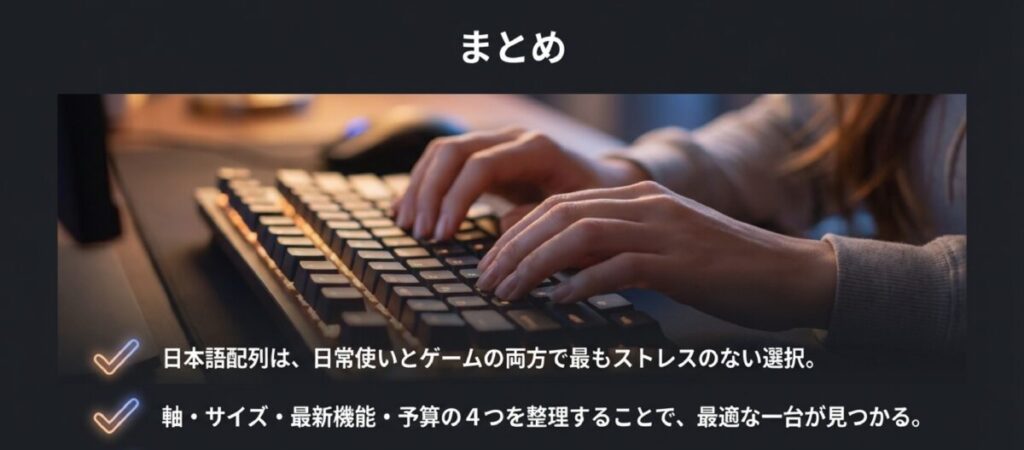
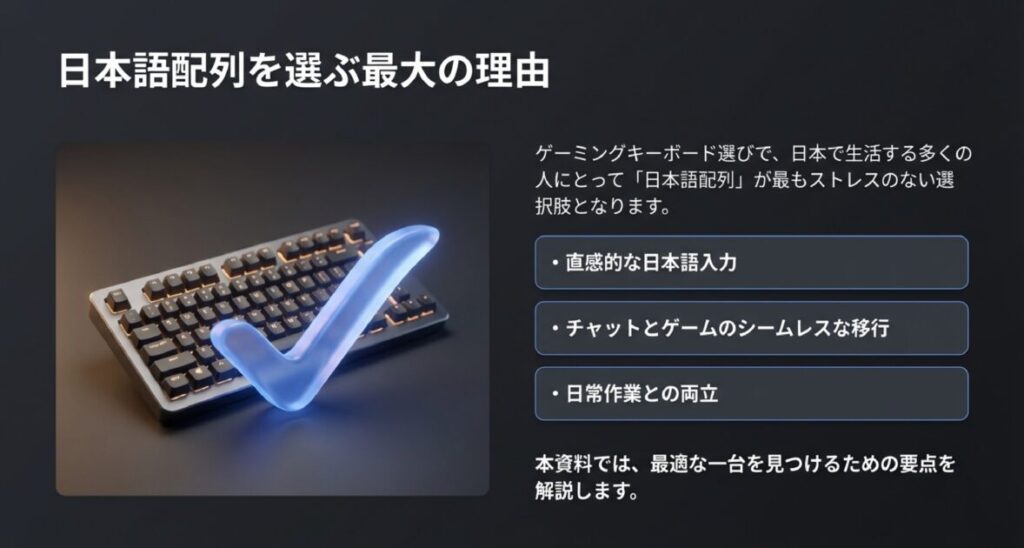
日本語配列のゲーミングキーボードは、日本で生活するほとんどのユーザーにとって最も使いやすい選択肢です。日本語変換キーが直感的に使えるため、ゲーム中のチャット入力や日常作業をストレスなくこなせます。種類も国内市場では豊富で、店頭でも実物を確認しやすい点も大きなメリットです。
選ぶ際は、軸の種類・サイズ・ラピッドトリガーの有無・価格帯を総合的に判断することが大切です。FPSゲームに特化するならテンキーレスやラピッドトリガー対応モデル、ゲームと仕事の両立を重視するならフルサイズのメカニカルモデルが候補になります。まずは自分の使い方と予算を整理してから選ぶと、後悔しない1台に出会いやすくなります。
日本語配列のゲーミングキーボードは、初心者から上級者まで幅広いニーズに対応する製品が揃っています。ぜひこの記事を参考に、自分にぴったりの1台を見つけてみてください。