ゲーミングマウスを無線で選びたいけれど、種類が多すぎて自分に合うモデルがわからない、有線と比べて遅延は大丈夫なのかと不安を感じていませんか。近年の無線ゲーミングマウスは2.4GHzワイヤレス技術の進化により、有線と同等以上の応答性を実現しているとされ、プロシーンでも主流になっています。この記事では、無線ゲーミングマウスの基本的な選び方から、価格帯別のおすすめモデルまで体系的に解説します。自分のプレイスタイルや予算に合った1台を見つけるための判断材料としてご活用ください。
- 無線ゲーミングマウスのメリットとデメリットを整理
- 接続方式やポーリングレートなど基本スペックの選び方
- センサー性能や重量と持ち方の相性を解説
- 価格帯別におすすめの無線モデル5選を紹介
無線ゲーミングマウスの選び方とおすすめ機能
具体的なモデル紹介に入る前に、無線ゲーミングマウスを選ぶうえで押さえておきたい基本ポイントを整理します。接続方式・ポーリングレート・DPI・センサー・バッテリー・重量という6つの要素を理解しておくと、自分に合う1台を見極めやすくなります。
無線ゲーミングマウスのメリットとデメリット
無線ゲーミングマウスの最大のメリットは、ケーブルの引っ掛かりや摩擦がなく、デスクの取り回しが自由になることです。素早いエイムや視点移動を妨げる要素が減り、プレイに集中しやすくなると言われています。また、配線整理がシンプルになりデスクが片付くほか、断線のリスクがない点も魅力です。
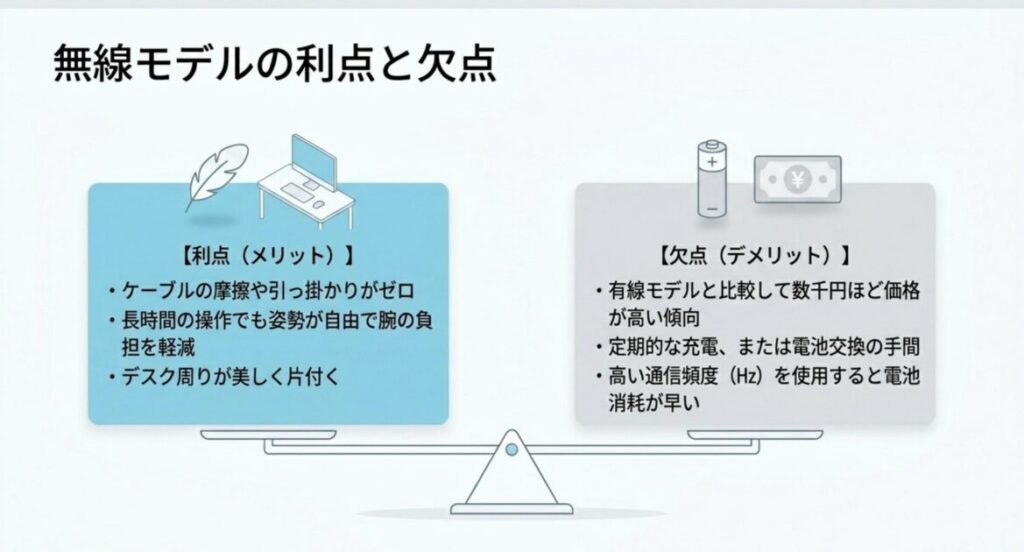
長時間のプレイでも姿勢の自由度が高く、手首や腕への負担軽減が期待できるとされています。ただし個人差があり、痛みや違和感が続く場合は医療機関や専門家にご相談ください。
一方でデメリットも存在します。有線モデルと比べて価格が高い傾向があり、同等性能なら5,000〜10,000円程度の差が出ることもあります。さらに充電や電池交換の手間が発生し、高ポーリングレートを使うとバッテリー消費が早くなる点にも注意が必要です。
無線モデルが向いている人:デスクの取り回しを重視する、姿勢の自由度を高めたい、最新の競技シーンに合わせたい
有線モデルが向いている人:コスパを最優先、充電の手間を避けたい、わずかでも軽い本体重量を求める
2.4GHzやBluetoothなど接続方式の違い
無線ゲーミングマウスの接続方式は、大きく2.4GHzワイヤレスとBluetoothの2種類に分かれます。それぞれ用途が異なるため、使い分けを理解しておくと選択の幅が広がります。
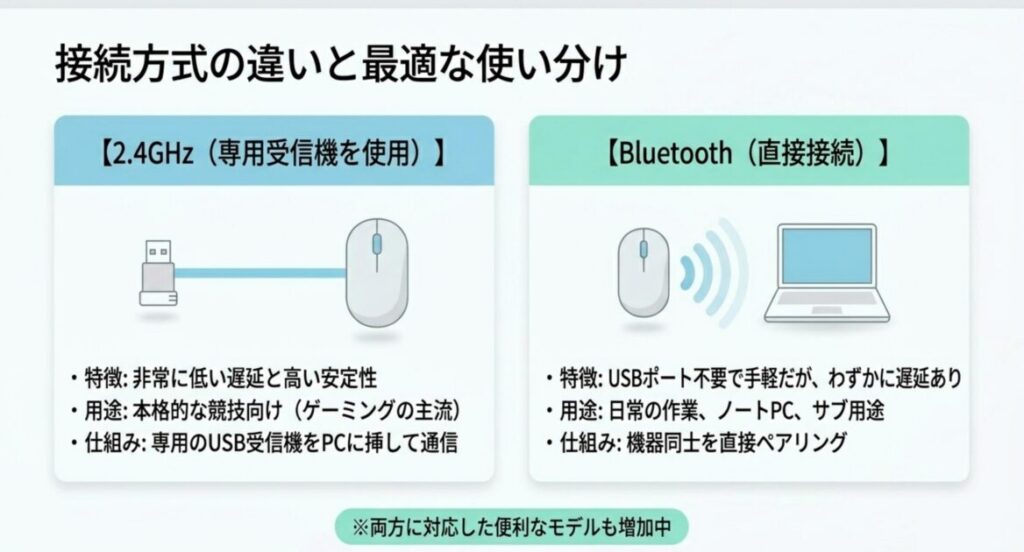
2.4GHzワイヤレスは、USBドングル(レシーバー)を介して接続する方式で、ゲーミング用途の主流です。各メーカーが独自規格を開発しており、LogicoolのLIGHTSPEED、RazerのHyperSpeed Wireless、ASUSのSpeedNova、SteelSeriesのQuantum Wireless 2.0などが代表的です。低遅延と安定した接続を両立しているとされ、競技シーンでも採用されています。
Bluetooth接続はUSBポートを使わずにペアリングできる手軽さがメリットですが、2.4GHzより遅延がやや大きくなる傾向があります。ゲーム用途というよりも、サブ用途やノートPCとの組み合わせ、省電力モードでの利用が中心です。
最近は2.4GHzとBluetoothのデュアル接続に対応したモデルも増えており、シーンに応じて切り替えられる便利さから人気を集めています。
遅延と有線との性能差の比較
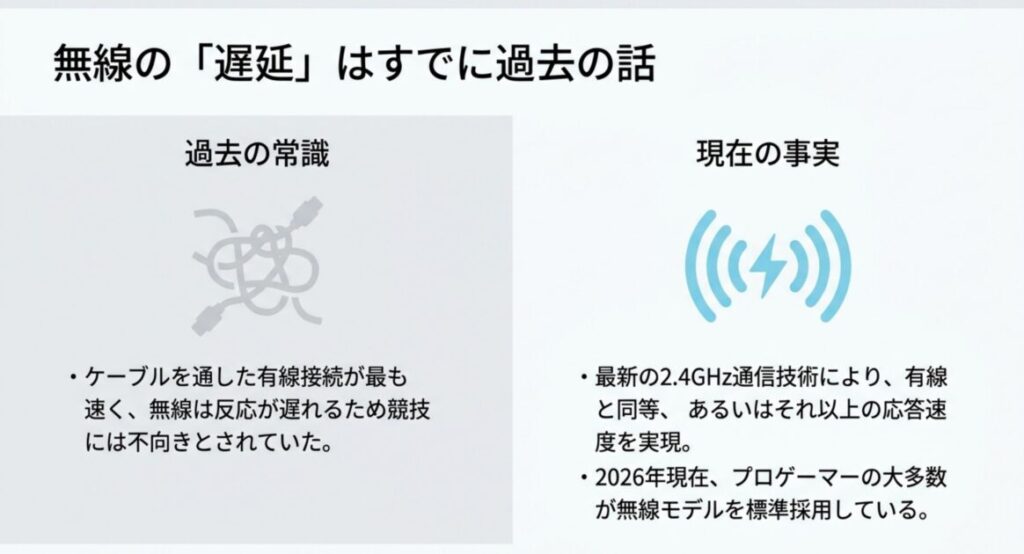
「無線は遅延があってFPSには不向き」というのは過去の話と言われています。現行の2.4GHzワイヤレス技術は有線と同等以上の応答性を実現しており、プロゲーマーの大半が無線モデルを使用しています。
特に2026年現在では、有線・無線を問わず最大8,000Hzポーリングレートに対応するモデルが複数登場しており、有線優位の差はほぼなくなっているとされています。Razer DeathAdder V4 ProやLogicool G PRO X SUPERLIGHT 2が代表例です。
運営者の感想:個人の使用感としては、最新の無線ゲーミングマウスを使った際に、有線モデルとの体感差はほぼ感じられませんでした。むしろケーブルの取り回しを気にせずに済む快適さのほうがメリットとして大きく感じました。
ポーリングレートとDPIの目安
ポーリングレート(レポートレート)は、マウスが1秒間にPCへ位置情報を送る回数を示す数値です。数値が高いほど入力遅延が減り、カーソルの動きが滑らかになります。
1,000Hz(1K)
FPSの標準。多くのプレイヤーにとって十分な性能で、迷ったらまずこの設定がおすすめです。
4,000Hz(4K)
ハイエンドの中位設定。240Hz以上のモニターを使うプレイヤーなら違いを感じやすい領域です。
8,000Hz(8K)
最新フラッグシップ対応。体感差は限定的という意見もあり、必須ではありません。CPU負荷やバッテリー消費も上がります。
DPI(マウス感度)は、マウスを1インチ動かしたときにカーソルが何ドット移動するかを示す数値です。最大値は16,000〜45,000以上に対応するモデルもありますが、FPSプロの実使用は400〜1,600DPIが主流です。重要なのは最大値ではなく、50DPI単位など細かい刻みで調整できるかどうかです。
センサーの種類と精度の見分け方
センサーはマウスの動きを検知する核となる部品で、ゲーミング性能に直結します。2026年現在の主要センサーは以下のとおりです。
センサー名:HERO 2 メーカー:Logicool 最大DPI:44,000 特徴:高精度と省電力を両立
センサー名:Focus Pro 30K/35K/45K メーカー:Razer 最大DPI:30,000〜45,000 特徴:最新世代で低遅延
センサー名:PAW3395/PAW3950HS メーカー:PixArt 最大DPI:26,000〜30,000 特徴:多数のサードパーティーメーカーが採用
センサー名:HyperX 26K メーカー:HyperX 最大DPI:26,000 特徴:コスパ重視の無線モデルに搭載
センサー名:TrueMove Air メーカー:SteelSeries 最大DPI:18,000 特徴:省電力で長時間バッテリー駆動に対応
センサー選びでは最大DPIだけでなく、IPS(追従速度)や最大加速度も合わせて確認するのがポイントです。現行ハイエンドではIPS 650〜900、最大加速度40〜85Gが標準的とされています。
バッテリー駆動時間と充電方式の選び方
無線ゲーミングマウスのバッテリー駆動時間は、製品によって大きく差があります。1,000Hz接続時で80〜280時間が一般的で、毎日プレイしても充電頻度は気になりにくいレベルです。
ただし8,000Hzのような高ポーリングレート設定にすると、駆動時間が大幅に短くなる点には注意しましょう。充電方式は近年USB Type-Cが主流になっており、汎用性が高くケーブルの使い回しもしやすくなっています。
一部のフラッグシップモデルは、専用のワイヤレス充電マウスパッド(LogicoolのPOWERPLAYなど)に対応しており、プレイ中も継続的に充電できるため充電切れの心配が不要です。エントリーモデルでは単3乾電池や単4乾電池で駆動するタイプもあり、充電の手間を避けたい方に向いています。
バッテリーの状況によっては駆動時間が短くなる場合があります。執筆時点の情報を基にしていますが、実際の使用環境やソフトウェア設定で結果が変わる可能性があるため、購入前に必ず公式サイトをご確認ください。
重量や形状と持ち方の相性
無線ゲーミングマウスは、重量と形状の組み合わせで使い心地が大きく変わります。一般的には80g以下が軽量、60g以下が極軽量とされ、FPSプロの主流は50〜60g前後です。
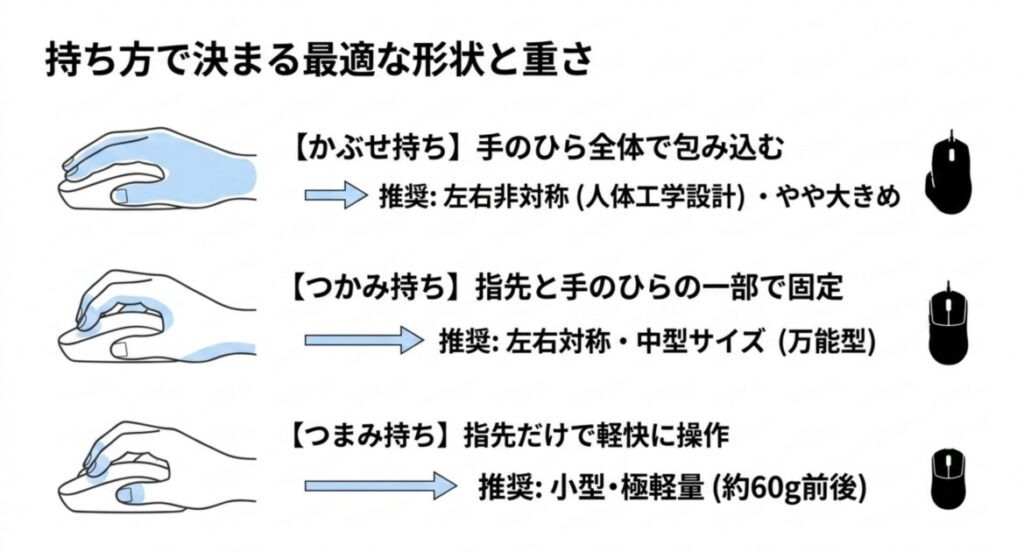
形状は大きく分けて左右対称型と左右非対称(エルゴノミクス)型の2種類があります。左右対称型はどんな持ち方にも対応できる万能型で、フリックエイムに強いとされています。エルゴノミクス型は右手にフィットする設計で、トラッキングエイムや水平方向の安定したエイムに強みがあるとされています。
持ち方との相性は以下のとおりです。
- かぶせ持ち:エルゴノミクス形状、やや大きめサイズが合いやすい
- つかみ持ち:左右対称の中型サイズが万能
- つまみ持ち:小型・薄型・60g前後のモデルが扱いやすい
持ち方や軽量化のメリットについては、別記事「軽量ゲーミングマウスで疲れにくい快適デスク環境」でも詳しく解説しています。あわせてご覧ください。
価格帯別おすすめの無線ゲーミングマウス
ここからは、価格帯別・用途別におすすめの無線ゲーミングマウスを5モデル紹介します。各モデルのスペックや特徴に加え、どんな人に向いているかも整理しているので、自分の使い方と照らし合わせながらご覧ください。なお、価格情報は執筆時点のもので、最新の価格は公式サイトをご確認ください。
ハイエンドのプロ向けLogicoolモデル
Logicool G PRO X SUPERLIGHT 2は、世界のトッププロゲーマーと共同開発されたフラッグシップワイヤレスゲーミングマウスです。重量約60gの超軽量設計に、最新のHERO 2センサー(最大44,000DPI、888 IPS)を搭載し、最大8,000Hzポーリングレートに対応しています。LIGHTFORCEハイブリッドスイッチは光学式とメカニカル式の良いとこ取りで、応答速度と打鍵感を両立しているとされています。バッテリー駆動時間は1,000Hz設定で最大95時間。POWERPLAYワイヤレス充電マウスパッドにも対応します。本格的に競技シーンを意識する方やプロ志向の方におすすめできる1台です。
口コミでは60gの軽さでマウスを振りやすく長時間プレイでも疲れにくいとの意見が報告されています。HERO 2センサーの精度や95時間のバッテリー持ちも好評で、無線でも遅延を感じないというレビューが多く見られます。一方で価格帯はやや高めとの指摘があり、新型はクリックが旧型より硬くなったため買い替え組は感触の変化に注意が必要とされています。サイドボタンが押しにくいとの評判も一部報告されています。
エルゴノミクス形状のRazer人気機種
Razer DeathAdder V4 Proは、Razer史上最速を謳う右手用エルゴノミクスワイヤレスマウスです。重量約56gと前世代より10%以上軽量化されており、第2世代Focus Pro 45K光学センサー(最大45,000DPI、900 IPS、85G)を搭載しています。第2世代Razer HyperSpeed Wirelessは、前世代比63%以上の高効率を実現し、真の8,000Hzポーリングレートと37%低遅延を体感できるとされています。第4世代オプティカルマウススイッチに加え、Razer初のオプティカルスクロールホイールも採用。バッテリーは最新ファームウェア更新後で最大150時間駆動。かぶせ持ちで安定したエイムを求める方や、トラッキング重視のプレイヤーにおすすめです。
ユーザーレビューでは前世代より約7g軽量化された56gボディと、ドングル付属で開封直後から8000Hz通信が使える点が高評価との声が多く見られます。第4世代オプティカルスイッチによるクリック感や右手フィットの形状も好評です。レビューでは「クリック音がやや大きめになった」「価格は高価」「手が小さい方には大きく感じる場合がある」といったデメリットの指摘もあり、購入前に実店舗での試用を勧める意見も挙がっています。
コスパ重視のHyperX軽量モデル
HyperX Pulsefire Haste 2 Wirelessは、約61gのソリッドシェル軽量設計に、HyperX 26Kセンサー(最大26,000DPI、650 IPS)を搭載した左右対称ワイヤレスマウスです。2.4GHzとBluetoothのデュアル接続に対応し、シーンに応じて切り替えられます。バッテリー駆動時間は最大100時間で、毎日使ってもしばらく充電不要です。HyperXスイッチは最大1億回のクリック耐久を備え、長期使用にも安心です。グリップテープが付属するため、手汗で滑りやすいと感じる場面でも追加コストなしでホールド感を高められます。ハイエンドに迫る性能を低価格で体験できる人気モデルです。ワイヤレス軽量マウスの入門としても選びやすい1台です。
レビューサイトでは約61gの軽量ボディと2.4GHz/Bluetoothのデュアル接続対応で、価格に対して非常に高い費用対効果との評判が見られます。グリップテープと予備ソールが標準付属する点も好評です。一方で初期マウスソールはやや重めの滑り心地との指摘や、ホイールクリックが軽く感じられるという意見も報告されています。軽量無線マウスの入門機として安心して試せる1台という購入者の声が多い印象です。
防水ハニカム構造のSteelSeries定番機
SteelSeries Aerox 3 Wireless(Onyx 2022)は、ハニカムシェル構造で約68gの軽量ワイヤレスマウスです。最大の特徴はIP54規格の防塵防水性能(AquaBarrier)で、穴あき設計のデメリットだった埃や水分への弱さを克服しています。TrueMove Airセンサー(最大18,000CPI)を搭載し、Quantum Wireless 2.0テクノロジーで2.4GHzワイヤレスとBluetooth 5.0のデュアル接続に対応。バッテリー駆動時間は最大200時間と圧倒的な長さで、15分の急速充電で40時間以上のプレイが可能とされています。次世代ゴールデンマイクロIP54スイッチは8,000万回クリックの耐久性を誇り、3ゾーンRGBライティングも搭載。ハニカムマウスの実用性を重視する方におすすめできる定番モデルです。
Amazon・楽天のレビューでは約68gの軽さと200時間のバッテリー持ち、IP54の防塵防水加工に対する満足度が高いとの指摘があります。15分急速充電で40時間使えるUSB-C対応も好評です。一方でハニカム構造の宿命としてゴミが入り込みやすく定期的なエアダスター掃除が必要との意見や、クリック音がカチカチ系で静音性は低いとの声も寄せられています。穴あき構造でも安心して長く使える耐久性重視派に選ばれているとされています。
入門に最適な乾電池式の格安モデル
Logicool G304は、コスパ最強の無線ゲーミングマウスとして人気です。重量は約99g(単3電池1本含む)で、Logicool独自のHEROセンサー(最大12,000DPI)とLIGHTSPEEDワイヤレス技術を搭載しています。単3乾電池1本で最大250時間連続使用できる省電力設計が魅力で、充電の手間を避けたい方に向いています。本体サイズは116.6×62.15×38.2mmと小型で、手が小さい方や女性にもフィットしやすい傾向があります。FPSのプロ仕様には及ばないものの、入門用や日常作業との兼用には十分な性能で、コスパ重視の方や初めて無線ゲーミングマウスを試したい方に最適な選択肢です。
購入者の評価としては低価格でLIGHTSPEED無線とHEROセンサーを搭載しており、コスパの高さに対する満足の声が多く報告されています。単3電池1本で250時間駆動と充電不要な点もメリットとして挙げられています。一方で乾電池込みで約99gという重量は最新の軽量マウスと比べると重く、長時間使用で疲れを感じやすいとの口コミも見られます。サイドボタンが小さく押しにくいとの評判やホイールの硬さを指摘する意見もあります。
自分に合うゲーミングマウスを無線で選ぶまとめ
無線ゲーミングマウスは、接続方式・ポーリングレート・センサー・バッテリー・重量・形状という複数の要素のバランスで選ぶことが大切です。2026年現在の無線モデルは、最新の2.4GHz技術により有線と同等以上の応答性を実現しているとされ、プロシーンでも主流になっています。初めての方は1万円前後のコスパモデルから始め、本格的に競技志向を高めたいタイミングでハイエンドモデルにステップアップする流れがスムーズです。
マウスは毎日長時間触れるデバイスです。軽量化や無線化によって手首や腕への負担軽減が期待できると言われている一方、自分の手の大きさや持ち方との相性も重要な要素です。可能であれば店頭で実物に触れて、フィット感を確認してから購入することをおすすめします。最新の価格や在庫状況は変動しやすいため、購入前には必ず公式サイトや販売店の情報をご確認ください。
本記事は執筆時点の情報に基づいて作成しています。製品仕様・価格・在庫状況は変更される可能性があるため、購入前に必ず公式サイトをご確認ください。健康に関する内容は一般的な情報であり、症状がある場合は医療機関や専門家にご相談ください。