モニターを2台使うデスク環境を整えたいと考えたとき、どのデュアルモニターアームを選べばいいのか、自分のモニターやデスクに取り付けできるのか、と悩む方は多いです。耐荷重やVESA規格、机の厚みなど確認する項目が多く、適当に選ぶと取り付けできないケースもあります。この記事では、モニターアームデュアルの選び方と設置方法をわかりやすく整理し、購入前に確認すべきポイントとトラブル回避のコツを解説します。読み終えるころには、自分の環境に合った2画面アームを迷わず選べるようになります。
- デュアルモニターアームの失敗しない選び方がわかる
- 耐荷重やVESA規格など重要な確認ポイントを理解できる
- 机に合うクランプ式やグロメット式など固定方式がわかる
- 設置手順とトラブル対処方法をまとめて理解できる
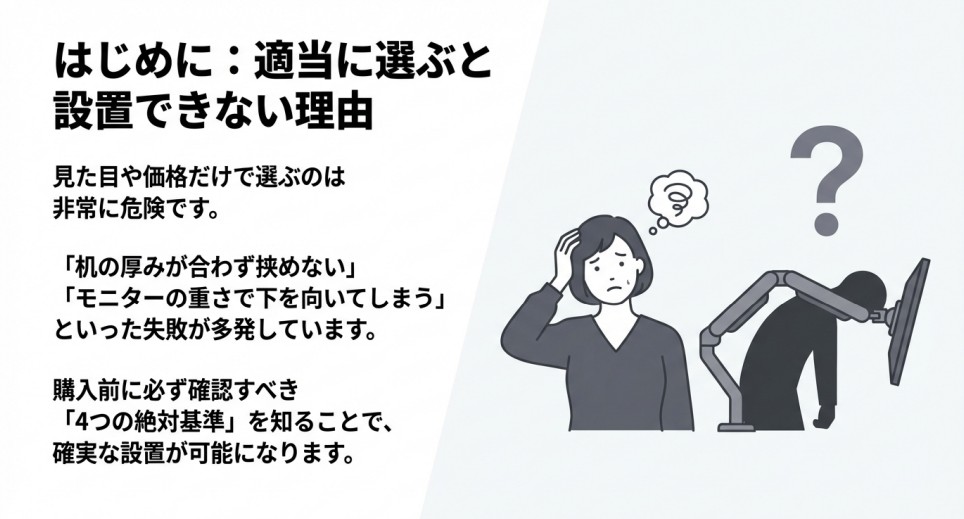
モニターアームデュアルの選び方と失敗しない基準
モニターアームデュアルを選ぶ際は、見た目や価格だけで決めると設置できない可能性があります。特に重要なのは耐荷重・VESA規格・机の条件・可動範囲の4つです。ここでは初心者でも確認しやすいチェックポイントを整理します。
デュアルモニターアームのおすすめ機種とクラス比較
デュアルモニターアームは価格帯によって特徴が大きく異なります。おおまかに「エントリー」「ミドル」「ハイエンド」の3クラスに分かれ、上のクラスほど耐久性や保証が充実する傾向があります。
| クラス | 特徴 | 向いている用途 |
|---|---|---|
| エントリー | 基本機能中心。まず2画面を試したい人向け | 初めてのデュアル環境 |
| ミドル | 可動域と安定性のバランスがよい。国内メーカーも多い | 在宅ワークの快適化 |
| ハイエンド | 耐久性・保証が充実。経年劣化の少ない機構を選べる | 大型モニターや長期使用 |
頻繁に位置を調整するならガス圧式やコイルスプリング式の操作感、長く使いたいなら保証の長さも比較ポイントになります。デュアルは2台分の荷重がかかるため、安さだけでなく安定性と保証のバランスで選ぶと失敗しにくくなります。
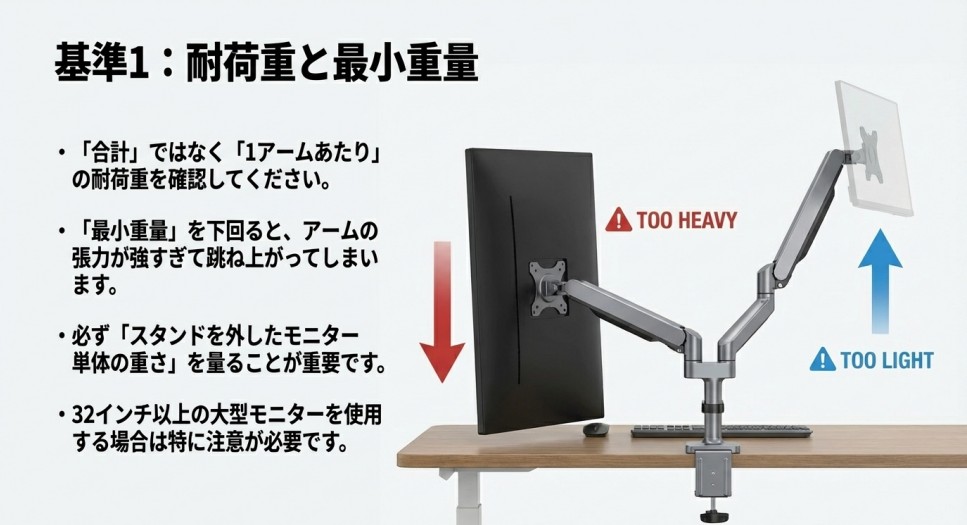
1本で2台支える耐荷重と最小重量の確認
モニターアームデュアルの仕様では耐荷重の確認が最も重要です。特にデュアルで間違えやすいのが、耐荷重が「1アームあたり」か「合計」かという点です。たとえば「各9kg対応」は1台あたり9kgまでという意味で、2台合計9kgではありません。仕様表の読み方を間違えると、重量オーバーでモニターが下がったり破損したりする原因になります。
耐荷重で確認したい2つのポイント
・耐荷重が「1アームあたり」か「合計」かを必ず確認する
・最小重量が設定されている場合がある(軽すぎるモニターはアームが上がりすぎる)
モニター重量はスタンドを除いた本体のみの数値で確認します。上限ぴったりではなく余裕を持った組み合わせにすると安定しやすく、湾曲モニターは実効的な耐荷重が下がる傾向があるため特に余裕を見ておくと安心です。耐荷重の計算方法や、モニターが下がる・お辞儀するときの詳しい対処はモニターアームの耐荷重の選び方!失敗しない計算方法と注意点で解説しています。
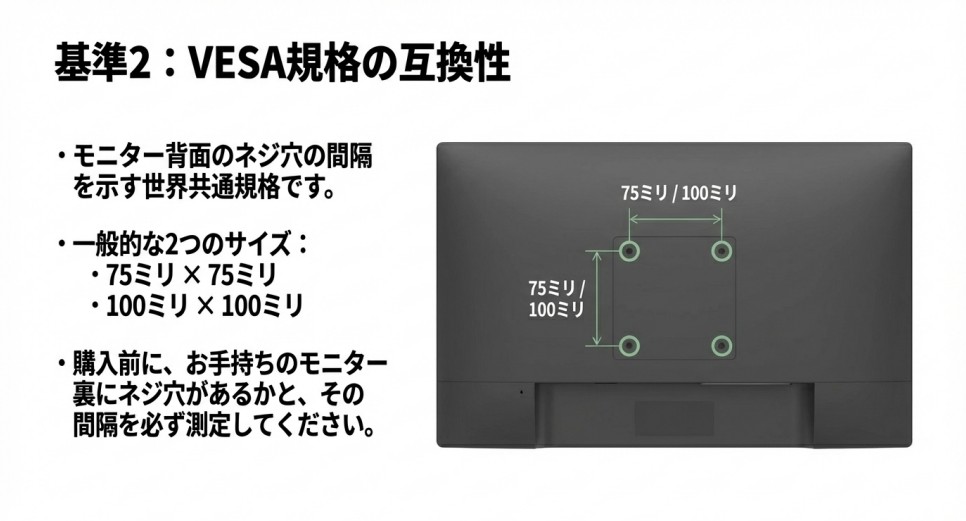
モニターアームのVESA規格75と100の互換性
モニターアームの取り付けにはVESA規格というネジ穴の規格があります。一般的なのは75×75mmと100×100mmの2種類で、PCモニターでは100×100mmが主流です。多くのアームは両対応ですが、購入前にモニター背面のネジ穴間隔が対応しているか確認してください。
穴ピッチは穴の中心から隣の穴の中心までをmm単位で実測するのが正確です。32インチを超える大型モニターやテレビでは200×100mmや200×200mmといった広いピッチが使われることがあり、その場合は変換プレートが必要になります。モニター背面に凹凸がある場合は、スペーサーでプレートを浮かせて固定すると干渉を避けられます。
32インチや湾曲モニター対応デュアルの条件
大きなモニターを2台使う場合は、サイズと重量の両方を確認する必要があります。一般的な目安として、27インチ以下は多くのモデルで対応し、32インチは耐荷重に余裕があるかを要確認、湾曲・曲面モニターは背面の干渉確認も必要です。
大型・湾曲モニターでの確認ポイント
・27インチ以下は多くのデュアルアームで対応しやすい
・32インチは対応インチだけでなく耐荷重の余裕も確認する
・湾曲モニターは背面のカーブにプレートが干渉しないか確認する
・メーカー記載の最大サイズは目安の場合があるため公式仕様を確認する
湾曲モニターは背面も丸みを帯びていることが多く、平坦なVESAプレートが密着せずグラつくことがあります。付属の延長ボルトや厚手のスペーサーで、背面のカーブにプレートが当たらない空間を作ると安定します。
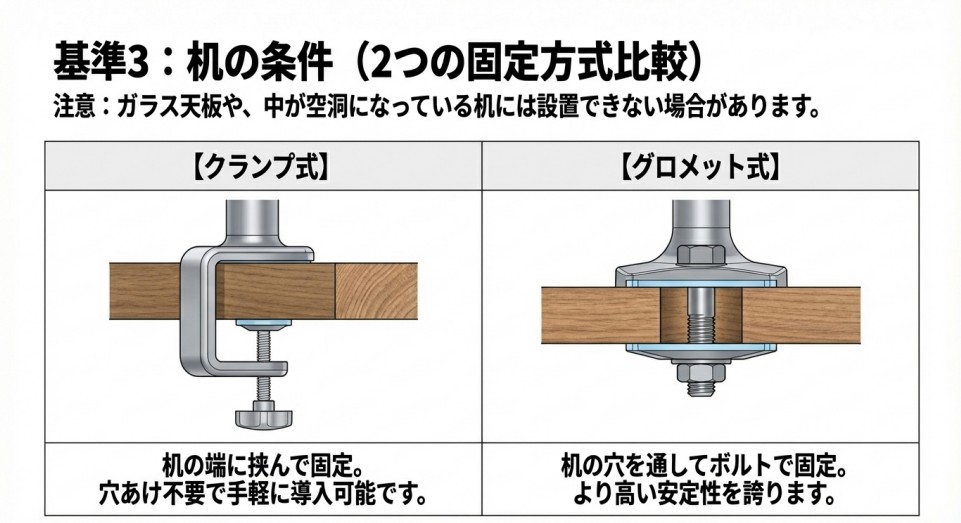
クランプ式とグロメット式など固定方式4種
デスクへの固定方式は主に4種類あります。自分の机の構造に合わせて選びましょう。
クランプ式
机の端を上下から挟み込んで固定する方式です。穴あけ不要で設置・取り外しが簡単なため、最も広く使われています。ガラスや中空構造の天板、薄すぎる・厚すぎる天板には不向きです。
グロメット式
机の配線穴などにボルトを通して固定する方式です。固定力が高く、2台分の重量がかかるデュアルや大型モニターでも安定しやすい一方、穴あけが必要で設置位置の変更がしにくくなります。
ポール固定式・壁面固定式
ポール固定式は支柱に取り付ける方式で、丸型・角型のポールに対応した製品があります。壁面固定式は壁に直接固定する方式で、デスクを使わずに2画面を配置できますが、壁の下地への確実な固定が必要です。
迷ったときは穴あけ不要のクランプ式が手軽です。クランプ式の対応天板厚や設置の注意点はモニターアーム|クランプの選び方と設置法で詳しく確認できます。
2画面の干渉を防ぐ寸法と可動範囲の計算
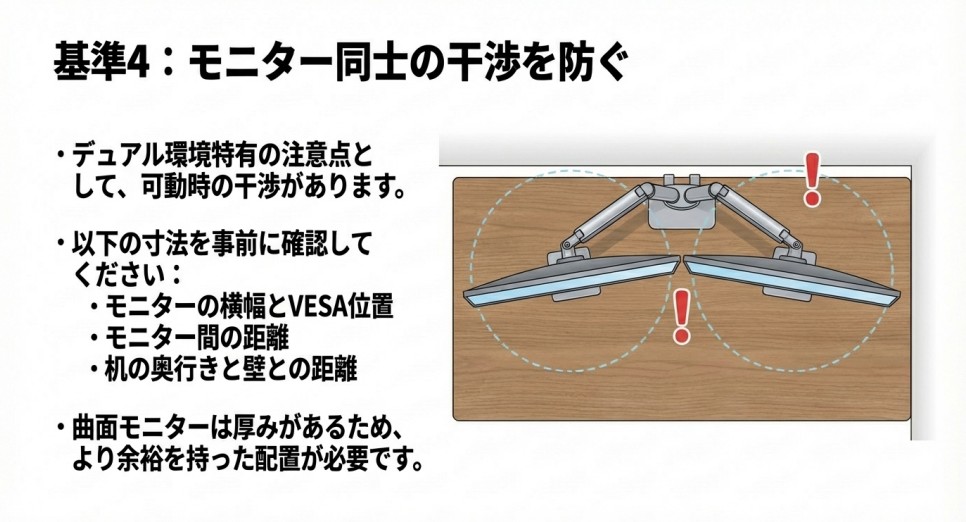
デュアルモニター環境では、2台のモニター同士がぶつかる干渉が起こることがあります。設置前に寸法を確認しておくと、組み立て後の「並べられない」という失敗を防げます。特に確認したいのはモニター幅、VESA穴の位置、2台を並べたときの間隔です。
あわせて、机の奥行きや壁との距離も確認しておくと安全です。アームを最大まで伸ばしたときに壁や背後の物に当たらないか、2台を内側に寄せたときにベゼル同士が干渉しないかを、設置前にイメージしておきましょう。左右のアームが独立して動くモデルなら、片方を縦置きにするなど配置の自由度も高くなります。
モニターアームデュアルの設置方法とトラブル対策
モニターアームは正しい手順で設置することで、安全性と安定性が高まります。ここでは基本的な取り付け手順と、よくあるトラブルの対処方法をまとめます。
デュアルモニターアームの取り付け方と手順
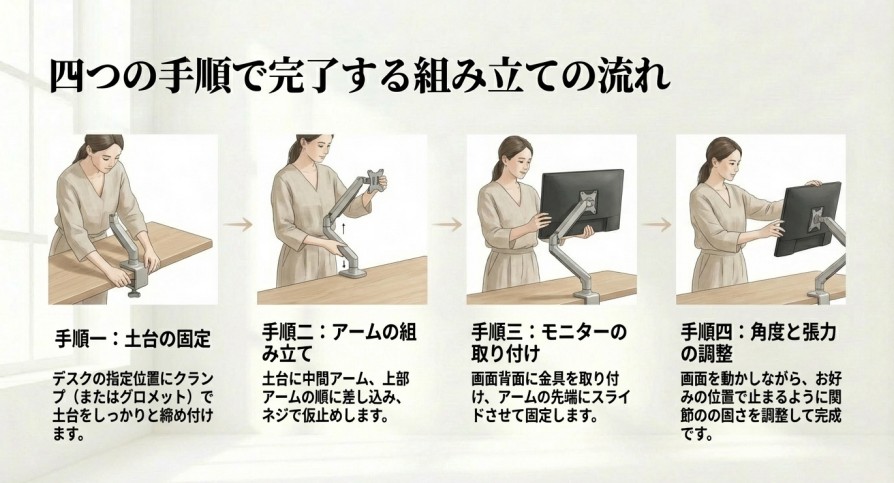
基本的な設置の流れは、机の条件を確認 → ベースを固定 → アームを組み立て → モニターを取り付け → 角度を調整、の順です。先に机の厚みと素材、モニターのVESA規格を確認しておくと作業がスムーズです。
取り付け時のコツと注意
・ガス圧式は結束バンドを切る瞬間にアームが跳ね上がることがある。上から押さえて切る
・クランプと天板の間に保護パッドを挟み、手で締まる範囲で確実に固定する
・大型モニター2台の取り付けは不安定になりやすいため2人作業が安全
・設置直後は緩みが出やすいので初期増し締めを行う
付属の六角レンチを使う場面が多いため、作業前に同梱品を確認しておくと安心です。2台のモニターを扱うデュアルは作業の難度が上がりやすいので、無理をせず慎重に進めましょう。
モニターが下がる原因と張力の調整方法
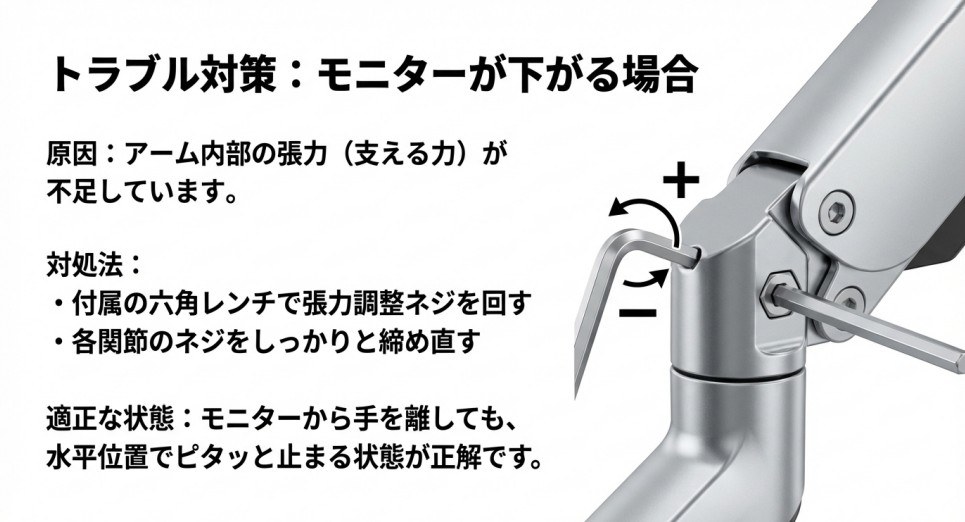
モニターが下がる、お辞儀するように傾く原因の多くは張力不足です。そのほか、関節ネジの緩みや耐荷重オーバーも原因になります。まずは説明書に沿って、固定部と可動部の両方を確認しましょう。
調整は、アームを水平にした状態で付属の六角レンチを使い、張力を少しずつ変えていきます。重い画面なら支える方向へ、軽い画面なら上がりすぎを抑える方向へ調整します。一気に回さず、モニターが任意の位置で止まるまで微調整するのがコツです。違和感が残る場合は、耐荷重の相性が十分かも見直してみてください。
2画面のケーブル整理と配線をすっきり隠すコツ
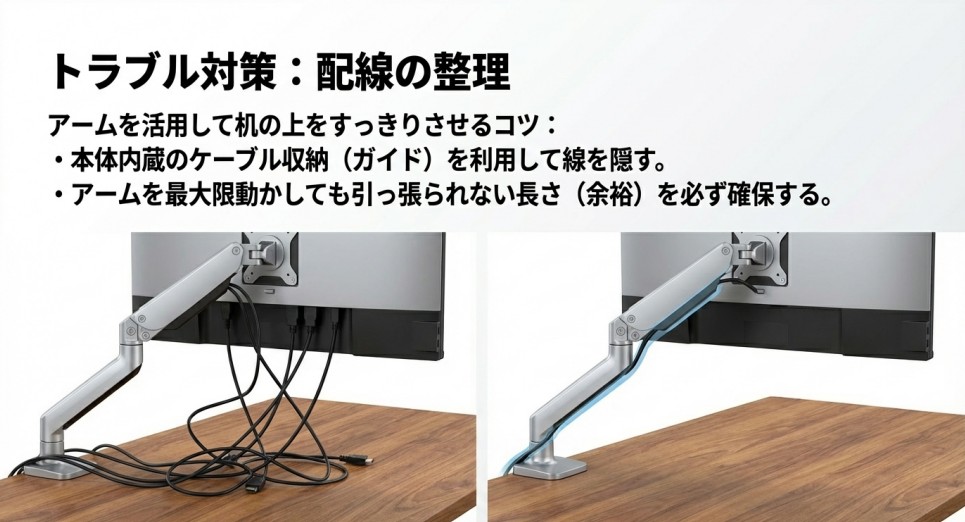
モニターアームを使うと、スタンドがなくなるぶん配線整理がしやすくなります。デュアルはケーブルの本数が増えるため、アーム付属のケーブルガイドやクリップを活用してまとめると、デスク周りがすっきりします。
デュアルのケーブル整理のポイント
・アーム付属のケーブルガイドやクリップに沿わせてまとめる
・モニターを動かしても引っ張られないよう余長を確保する
・2台分のケーブルは色や長さで区別しておくと後の管理が楽
・配線後はアームを最大まで動かして余裕を確認する
結束バンドはきつく締めすぎず、可動に追従できる程度の余裕を残しておくと、アームを動かしたときにケーブルが抜けたり断線したりするのを防げます。
設置できない天板の厚みや素材の見分け方
机の条件によっては、デュアルモニターアームを設置できない場合があります。確認すべきは天板の厚さ、机の材質、クランプの対応範囲です。デュアルは2台分の荷重が1か所に集中するため、シングル以上に天板の強度が重要になります。
設置しにくい天板の例
・中空(ハニカム)構造やパーティクルボードなど強度の低い天板
・ガラス天板(圧力が一点に集中し割れる危険がある)
・クランプの対応範囲を外れる薄すぎる・厚すぎる天板
・縁にR加工や段差・斜めカットがあり平面で挟めない天板
・幕板や引き出し、補強フレームでクランプが入らない机
強度に不安がある天板でも、補強プレートを併用すると荷重を分散でき、設置できる場合があります。それでも不安が残る場合は、グロメット式やポール固定式など別方式も検討してください。安全性に迷うときは、机やアームの公式仕様を確認したうえで判断しましょう。
横並びや上下などデュアル配置レイアウトの考え方
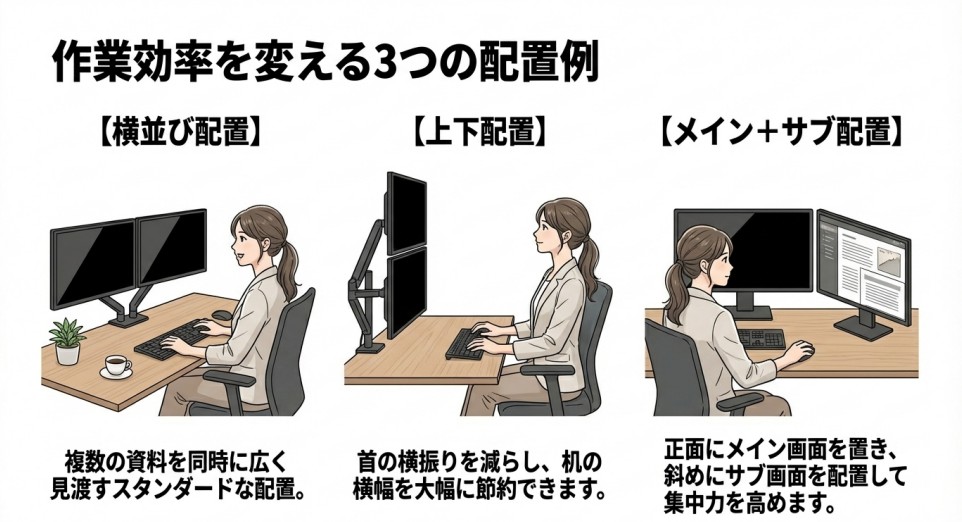
デュアルモニターの配置にはいくつかのパターンがあり、用途に応じて選ぶと作業効率が変わります。代表的なのは、左右に並べる横並び配置、片方を上に置く上下配置、メイン画面とサブ画面を組み合わせるメイン+サブ配置です。
横並びは資料を見比べる作業に、上下は省スペースや縦の情報量を活かしたい場合に、メイン+サブは主作業と補助作業を分けたい場合に向いています。左右独立で動くアームなら、片方を縦置きにしてコードやチャットを表示するといった使い方もしやすくなります。具体的な配置の決め方はデュアルモニター配置で快適な作業環境を作る方法で詳しく解説しています。
モニターアームデュアル選びの総まとめと注意点
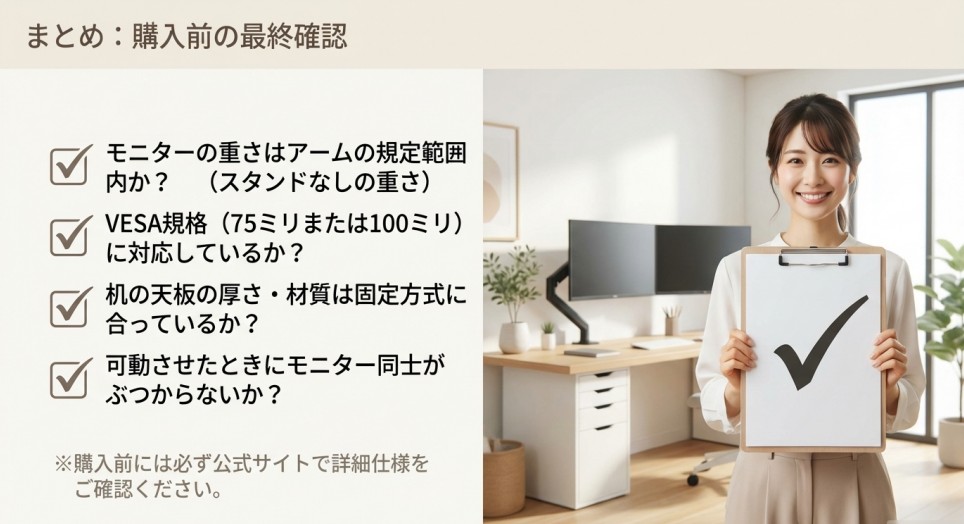
モニターアームデュアルを選ぶ際は、次のポイントを確認すると失敗を防ぎやすくなります。耐荷重(1アームあたりか合計か・最小重量)、VESA規格、机の厚さと固定方式、モニター同士の干渉の4点です。これらを設置前に一つずつ確認すれば、購入後の「取り付けできない」「画面がぶつかる」といった失敗を大幅に減らせます。
2台分の重量を支えるデュアルは、シングル以上に耐荷重と天板強度の余裕が大切です。迷ったときは、机の条件確認 → モニター重量確認 → 可動域と干渉の確認、の順で絞り込むと選びやすくなります。製品仕様や机の条件によって設置可否が変わるため、購入前には各メーカーの公式仕様を確認することをおすすめします。
本記事は執筆時点の情報に基づいて作成しています。製品仕様・価格・在庫状況は変更される可能性があるため、購入前に必ず公式サイトをご確認ください。モニターアームの設置には落下・破損のリスクが伴います。ガラス天板や強度の低い天板への取り付け、重量物の固定に不安がある場合は、無理をせず販売元や専門業者にご相談ください。