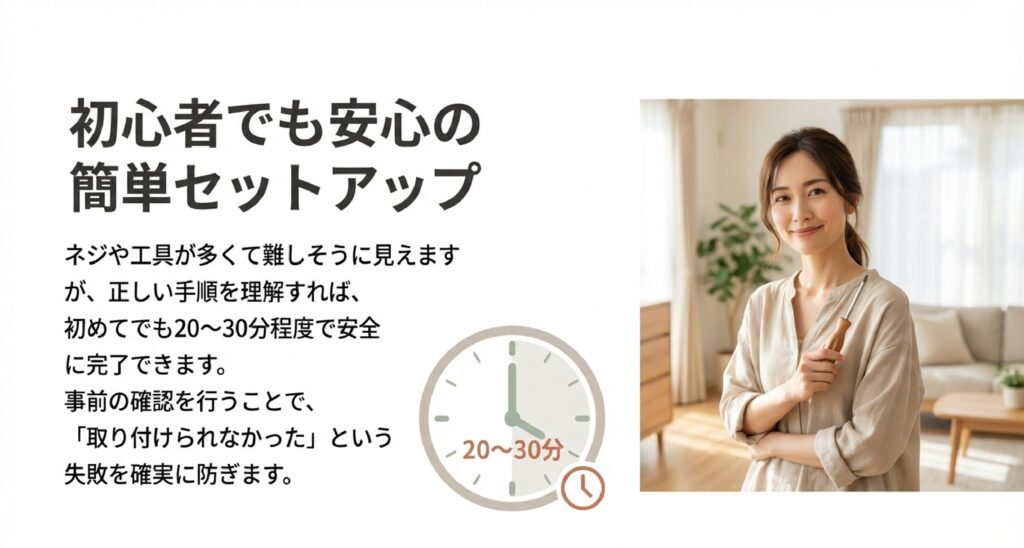
モニターアームを買ったものの「どうやって取り付ければいいの?」「失敗しないか不安…」と感じていませんか。ネジや工具が多くて難しそうに見えますが、手順を正しく理解すれば初心者でも20〜30分ほどで取り付けられます。ただし事前確認を怠ると「取り付けられなかった」「デスクに合わなかった」という失敗につながりやすいのも事実です。この記事では、クランプ式・グロメット式・壁掛け式それぞれの付け方を手順ごとに解説します。VESA規格の確認方法や取り付けられない場合の対処法、設置後の調整まで網羅しているので、初めての方でもスムーズに作業を進められます。
- VESA規格・耐荷重・デスク条件の事前確認ポイント
- クランプ式・グロメット式・壁掛け式の方式別の取り付け手順
- VESA非対応モニターや取り付けられないデスクへの対処法
- 張力調整・ケーブル配線・安全確認など設置後にやること
モニターアームの付け方を方式別に解説
モニターアームの取り付け方には複数の方式があり、デスクの環境によって適した方法が異なります。まず取り付け前に確認すべきポイントと、自分に合う方式の選び方を押さえたうえで、各方式の手順を確認しましょう。
取り付け前に確認するVESA規格と耐荷重の見方
モニターアームの取り付けで最初に確認すべきことがVESA規格と耐荷重の2点です。この2つが合っていないと、購入後に取り付けできないという失敗につながります。
VESA規格の確認方法
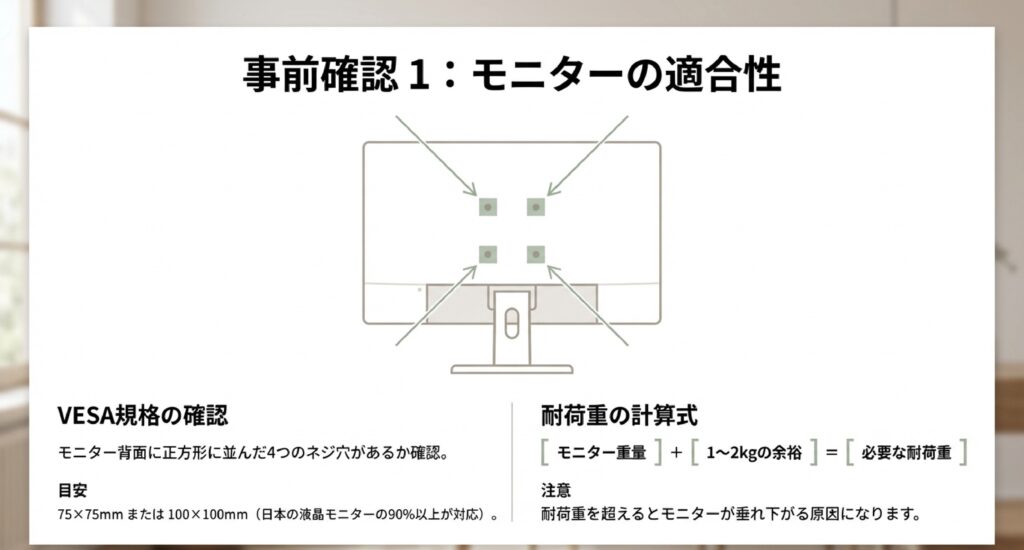
VESAとは「Video Electronics Standards Association」の略で、モニターアームとモニターのネジ穴位置を統一した国際標準規格です。モニター背面に正方形状に並んだ4つのネジ穴があれば、VESA規格対応のサインです。現在日本で販売されている液晶モニターの多くがこの規格に対応していると言われています。
| VESA規格サイズ | 対応モニターサイズ目安 | 確認方法 |
|---|---|---|
| 75mm×75mm | 〜24インチ程度 | モニター背面の表記・取扱説明書 |
| 100mm×100mm | 24〜32インチ程度 | モニター背面の表記・取扱説明書 |
| 200mm×100mm | 大型モニター一部 | メーカー公式スペック表 |
| 200mm×200mm | 大型モニター・テレビ | メーカー公式スペック表 |
モニター背面に「VESA基準」「VESA100×100」などの表記があるか、または取扱説明書のスペック欄を確認しましょう。VESA規格に対応していれば、メーカーを問わず対応するモニターアームを取り付けられます。VESA規格の見方をより詳しく知りたい方は、モニターアーム|VESAの見方と選び方もあわせてご覧ください。
耐荷重の確認方法
モニターアームの耐荷重がモニターの実重量に適しているかも必ず確認します。重量が耐荷重を超えると安定性が損なわれ、モニターが垂れ下がる原因になります。モニター重量+1〜2kgの余裕を持った耐荷重のアームを選ぶと安全です。耐荷重の選び方や計算の考え方は、モニターアームの耐荷重の選び方!失敗しない計算方法と注意点で詳しく解説しています。
取り付け前の事前確認チェックリスト
・モニターのVESA規格サイズ(75×75 / 100×100 等)
・モニターの重量(カタログ・背面シールで確認)
・アームの耐荷重(モニター重量+1〜2kg以上の余裕)
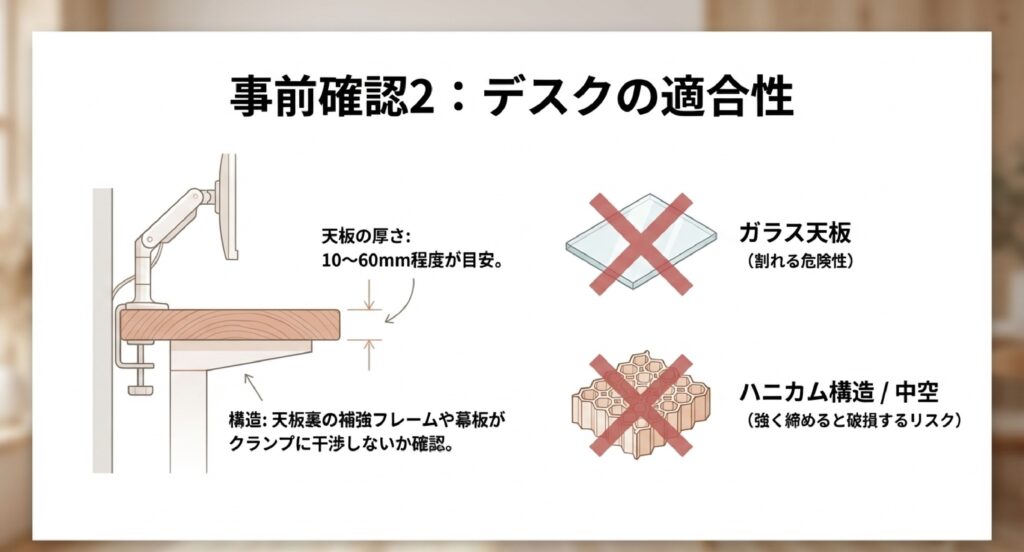
・デスク天板の厚さ(クランプ式は10〜60mm程度が目安)
・天板の素材(ガラス・ハニカム構造は取り付け不可の場合あり)
・必要な工具(ドライバー・付属の六角レンチ)の確認
クランプ式とグロメット式と壁掛け式の選び方
手順に入る前に、3つの固定方式の特徴を押さえておくと、自分の環境に合う方法を選びやすくなります。どれが優れているということではなく、デスクや部屋の条件によって向き不向きが分かれます。
クランプ式は天板の端に挟んで固定する方式で、穴を開けずに設置でき、移動や取り外しも簡単です。最も手軽で、初めての方に向いています。グロメット式は天板に穴を開けてボルトで固定する方式で、安定感が高く、重量級・大型モニターに向きます。ただし穴あけが必要で後戻りできません。壁掛け式は壁にブラケットを固定する方式で、デスク上のスペースを取らず揺れも最も少ない一方、壁の下地や賃貸の制約を受けます。
迷ったときは、まず手軽なクランプ式を検討し、デスクの形状や重量の都合で不向きな場合にグロメット式や壁掛け式を選ぶ、という流れがおすすめです。クランプ式の適合条件をさらに詳しく確認したい方は、モニターアーム|クランプの選び方と設置法も参考になります。
クランプ式モニターアームの付け方と手順
クランプ式はデスク天板の端に挟み込んで固定する最も一般的な方式です。穴を開けずに設置でき、取り外しや移動も容易なため、初めてモニターアームを取り付ける方に最もおすすめです。設置時間の目安は20〜30分程度です。
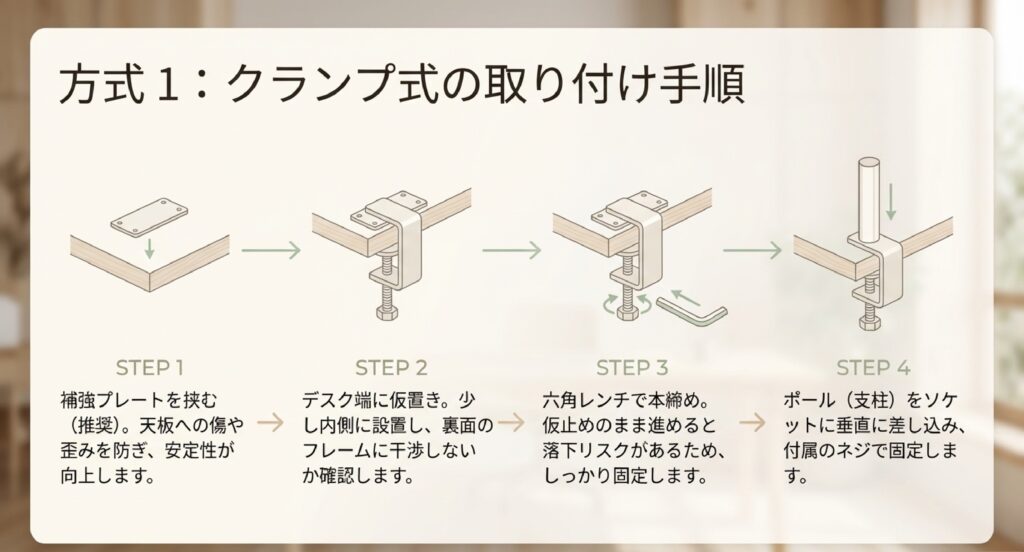
STEP1:補強プレートをデスクに当てる(推奨)
クランプと天板の間に補強プレート(大プレートを上面・小プレートを裏面)を挟むことで、天板への傷や歪みを防ぎ、安定性が向上します。
STEP2:クランプをデスク端に仮置き
取り付けたい位置にクランプを仮置きします。デスク端から少し内側に設置すると安定性が増します。天板裏の補強フレームや幕板に干渉しないか確認しましょう。
STEP3:クランプのネジを締めて本固定
上下のパーツで天板を挟み、手でネジを回して仮固定した後、付属の六角レンチでしっかり本締めします。仮止めのまま次の作業を進めると落下リスクがあるため、必ず本締めを行いましょう。
STEP4:ポール(支柱)をクランプに差し込み固定
ポールをクランプのソケット部分に差し込み、付属のネジで固定します。ポールが垂直になっているか確認してください。
クランプ式が使えないケース
・ガラス天板や極端に薄い天板(10mm未満)
・天板の縁がR加工や斜めカットされているデスク
・天板裏の補強フレーム・幕板にクランプが届かないデスク
・ハニカム構造の天板(強く締めると破損のおそれ)
グロメット式モニターアームの付け方と手順
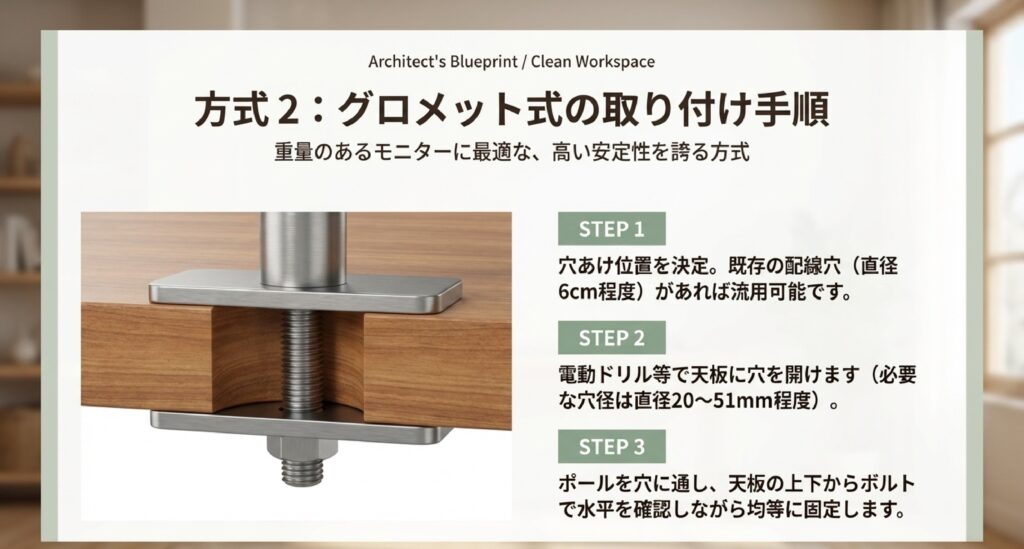
グロメット式は天板に穴を開けてポールを通し、ボルトで固定する方式です。クランプ式より安定感が高く、重量のあるモニターや大型モニターに特に有効です。設置位置の自由度が高い点もメリットですが、穴あけが必要なため後戻りできない点を理解したうえで選びましょう。
STEP1:穴あけ位置を決める
天板のどこに穴を開けるか慎重に決めます。既存の配線穴(直径6cm程度のグロメット穴)がある場合はそれを流用できるため、穴あけ不要のケースもあります。
STEP2:天板に穴を開ける
必要な穴径はアームにより異なりますが、直径20〜50mm程度が一般的です。電動ドリル+ホールソー、または手動工具で穴を開けます。作業前に天板裏の構造を確認し、配線や補強材を傷つけないよう注意しましょう。
STEP3:グロメット金具を穴に通して固定
ポールを穴に通し、天板の上下からボルトを締めて固定します。水平が出ているか確認しながら、均等に締め込みましょう。
多くのモニターアームはクランプ・グロメット両対応です。まずクランプ式を試し、安定性が不十分な場合やクランプが使えないデスクの場合にグロメット式を検討する流れがおすすめです。
壁掛け式モニターアームの付け方と注意点
壁掛け式は壁に直接ブラケット(マウント)を固定する方式です。デスク上のスペースをまったく取らず、タイピングの振動がモニターに伝わりにくいため揺れが最も少ない点が特徴です。一方で、壁の下地に確実に固定する必要があり、賃貸では制約がある点に注意が必要です。
STEP1:壁の下地を探す
下地チェッカー(ホームセンターや100円ショップで購入可)を使って壁の柱・間柱の位置を特定します。石膏ボードのみへのネジ止めでは強度が不足し、モニター落下の危険があります。
STEP2:ブラケットの取り付け位置をマーキング
VESAに合わせたブラケットの位置を鉛筆でマーキングします。水平器を使うと正確に位置決めできます。
STEP3:ブラケットをネジで壁に固定
下地の位置にネジを打ち込み、ブラケットをしっかり固定します。
STEP4:アームとモニターを取り付け
アームをブラケットに取り付けた後、モニターを装着して角度を調整します。
壁掛け式の注意点
・賃貸物件では壁への穴あけが原則禁止です。事前に管理会社へ確認してください
・石膏ボードのみへの固定は落下のおそれがあります。下地への固定が必須です
・ラブリコ・ディアウォール(突っ張り柱)を使えば、壁に穴を開けずに設置できる場合があります
モニターへのVESAプレート取り付けとスタンドの外し方
デスクへのアーム固定と並行して行う作業が、モニターへのVESAプレート(マウントプレート)取り付けです。どの固定方式でも共通の手順です。
スタンドの外し方
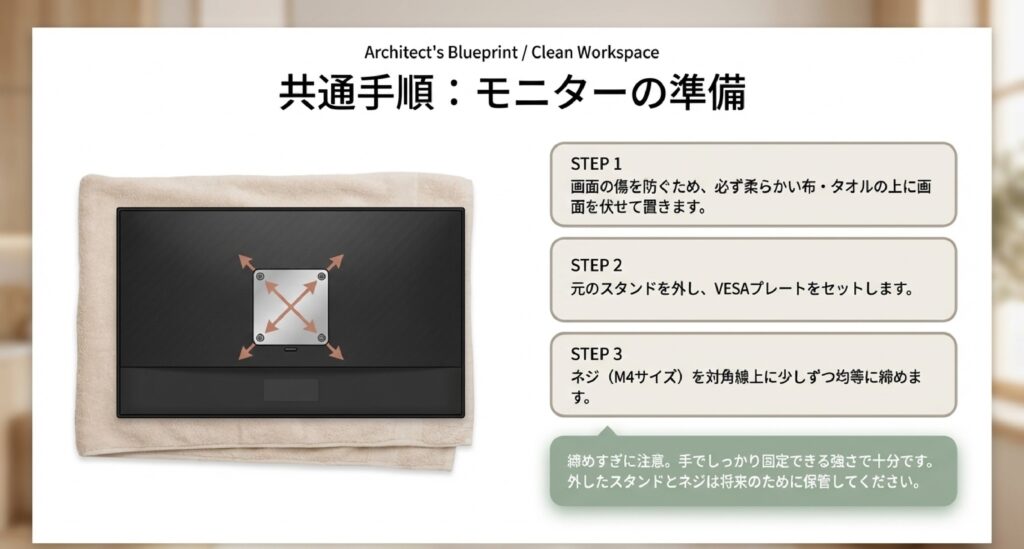
モニターを柔らかい布やタオルなどの上に画面を下にして置きます(画面の傷防止)。スタンドとモニター本体の接続部分を確認し、プラスドライバーでネジを外します。ロック機構の場合はボタンを押しながら引き抜きます。外したスタンドとネジは、将来の再使用に備えて必ず保管しておきましょう。
VESAプレートの取り付け方
モニター背面のVESA穴(4箇所)を確認します。VESAプレートをネジ穴に合わせてセットし、付属のネジ(M4サイズ・10〜12mmが一般的)で対角線上に均等に締めます。締めすぎるとモニターを破損するおそれがあるため、手でしっかり固定できる強さにとどめましょう。
スタンド取り外し・VESAプレート取り付けのコツ
・モニターは必ず画面を下にして柔らかい布の上に置く
・ネジは対角線上に少しずつ均等に締める(一箇所を一気に締めない)
・ネジの締めすぎに注意。手でしっかり固定できる強さでよい
・外したスタンドとネジは必ずセットで保管する
モニターアームが付けられないときの対処法と設置後の調整
事前確認をしていても「取り付けられなかった」というケースが起こることがあります。また取り付け後の調整も快適に使ううえで重要です。ここでは対処法と設置後の確認事項を解説します。
VESA非対応モニターへの対処法と変換アダプターの使い方
「購入したモニターにVESA穴がない」「VESA非対応だった」という場合でも、諦める必要はありません。次の2つの方法で対処できます。
方法1:VESAマウントアダプター(機種専用タイプ)
モニターの標準スタンドベースを取り外し、機種に対応した専用VESAマウントアダプターを装着する方法です。アダプターにVESA規格のネジ穴が追加され、モニターアームに接続できるようになります。代表的なブランドはHumanCentricやVIVOで、DELL・ASUS・HP・Samsung・BenQ等の機種向けに展開されています。エレコムやエルゴトロンなどのブランドもアダプター類を展開しています。機種専用タイプは適合機種が限られるため、購入前に自分のモニターの型番に対応しているかを必ず確認してください。
方法2:無VESA穴調節器アダプター(汎用タイプ)
モニターの両サイドを爪で挟んで固定し、中央にVESA穴を後付けするタイプです。型番を問わず汎用的に使えるのが最大のメリットです。下記2製品が代表的で、いずれもVESA非対応モニターをアームに取り付けたい場合の選択肢になります。
suptek 無VESA穴調節器アダプタ WK002
VESA穴のないモニターを、75mmまたは100mmのVESA規格に変換してアームへ取り付けられる汎用アダプターです。対応サイズは13〜27インチ、耐荷重は8kgまで。ステンレスとABSを組み合わせた構造で、グリップ部分の柔らかいパッドがモニター背面を保護します。対応する厚みの範囲があるため、装着前にモニターの厚さと、電源・映像ポートが塞がれないかを確認しておくと安心です。コストを抑えてVESA非対応モニターを活用したい方に向いた選択肢です。
ユーザーレビューでは、低価格でVESA非対応モニターをアーム化できるコスパの高さを評価する声が多く見られます。取り付けが比較的簡単で、しっかり固定できたという評判も目立ちます。一方で、モニター正面から爪部分がわずかに見える場合があるという指摘や、対応サイズの上限(27インチ)を超えるモニターには使いにくいという声もあります。装着前にモニターの厚みと対応サイズを確認しておくと失敗が少ないという意見が報告されています。
エレコム モニターマウントホルダー DPA-DPK1327BK
VESA穴のないモニターをアームに取り付けるための、国内メーカー・エレコムの汎用ホルダーです。対応サイズは13〜27インチ、対応する厚みは26.5〜60mm、重さは約8kgまで。日本メーカー製でサポートを受けやすく、説明書も分かりやすいため、初めて変換アダプターを使う方でも扱いやすい一台です。汎用タイプのため幅広い機種に使える反面、モニターの形状によっては適合を事前に確認しておくと安心です。
購入者の評価としては、VESA非対応モニターを問題なくアーム化できた、国内メーカーで安心して選べたという声が報告されています。挟み込み式で取り付けがわかりやすいという口コミも見られます。一方で、汎用品のため一部のモニター形状では爪の位置が合いにくいことがあるという指摘や、対応サイズ・厚みの範囲を超えると使えないという評判もあります。購入前にモニターの寸法を確認しておくとよいという意見が挙がっています。
どちらの方法も、モニターの重量や形状に対応しているかの確認が重要です。無理に取り付けるとモニター本体を破損するおそれがあるため、必ず適合品を選びましょう。
着脱を楽にするクイックリリースブラケットの活用
こちらはVESA対応モニター向けの便利アクセサリーです。重いモニターを抱えながらのネジ止めをなくし、挿し込むだけで着脱できるようにするのがクイックリリースブラケットです。模様替えが多い方や、複数の場所でモニターを使い回したい方に向いています。
エレコム クイックリリース式VESAブラケット DPAWQB01BK
モニター側とアーム側にそれぞれブラケットを取り付け、挿し込むだけで設置できる国内メーカー製のクイックリリースです。耐荷重は約20kgと余裕があり、左右90度回転するモニターアームにも対応するため、縦置きでのコーディングや文書作業でもモニターの機能をそのまま活かせます。VESA規格(75×75・100×100)対応モニター向けで、アーム本体は別売りです。VESAにくぼみがあるモニターでは付属スペーサーで対応できない場合があるため、背面形状も確認しておくと安心です。
レビューサイトでは、重いモニターをワンタッチで着脱できる手軽さを評価する声が見られます。耐荷重に余裕があり、しっかり固定できるという評判も目立ちます。一方で、ブラケットの厚みのぶんモニターがやや手前に出る、対応しないアーム形状もあるため事前確認が必要という指摘もあります。模様替えやモニターの付け外しが多い人ほど恩恵が大きいという意見が報告されています。
エルゴトロン クイックリリース ブラケット 60-589-060
エルゴトロンのLXデスクマウントやウォールマウントなどに対応するクイックリリースブラケットです。タブを引いて持ち上げるだけでモニターを取り外せ、耐荷重は15.9kgまで。VESA規格(75×75・100×100)に対応します。エルゴトロン製アームを使っていて、モニターの着脱を頻繁に行いたい方に向いています。装着するとアームの荷重範囲がわずかに減少する点と、厚さ7.6cm以上のモニターには適さない点に注意しましょう。
実際に使用したユーザーからは、モニターの取り外しが一瞬で済む利便性を評価する意見が寄せられています。エルゴトロン製アームとの相性が良いという声も見られます。一方で、樹脂部分に負荷が集中すると破損したという指摘や、対応する厚みに制限がある点に注意が必要という評判もあります。頻繁にモニターを付け外しする使い方でこそ価値が出るという意見が挙がっています。
取り付けができないデスクへの対処と代替方法
デスクの形状や素材によってクランプ式が使えないケースがあります。状況別の対処法を確認しましょう。
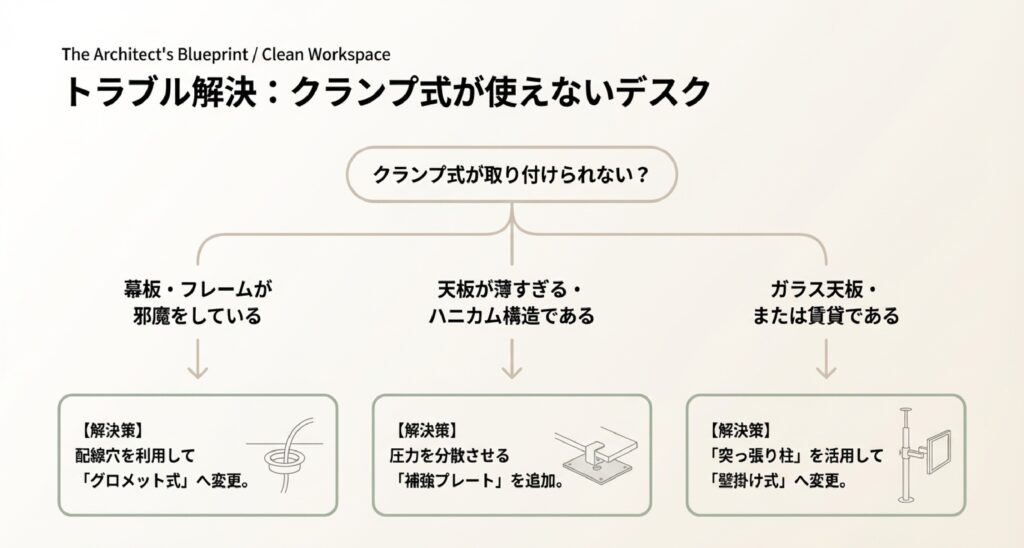
幕板・補強フレームに干渉する場合は、グロメット式への変更が最も効果的です。既存の配線穴を活用できれば穴あけ作業も不要です。天板が薄すぎる・ハニカム構造の場合は、補強プレートを使ってクランプの圧力を分散させる方法があります。それでも不十分な場合は天板交換またはグロメット式への変更を検討しましょう。
ガラス天板のデスクはクランプ・グロメット式どちらも基本的に取り付け不可です。壁掛け式またはスタンド式(置き型)への変更を検討しましょう。賃貸で壁に穴を開けられない場合は、ラブリコやディアウォールといった突っ張り柱システムを使えば、壁に穴を開けずに柱を立てて壁掛け式アームを設置できる場合があります。
モニターを装着後に行う張力調整とケーブル配線の手順
モニターをアームに取り付けたら、使いやすい状態にするための調整と配線作業を行います。ここではガススプリング式のロングセラーであるエルゴトロンLXを例に解説します。
張力(保持力)の調整
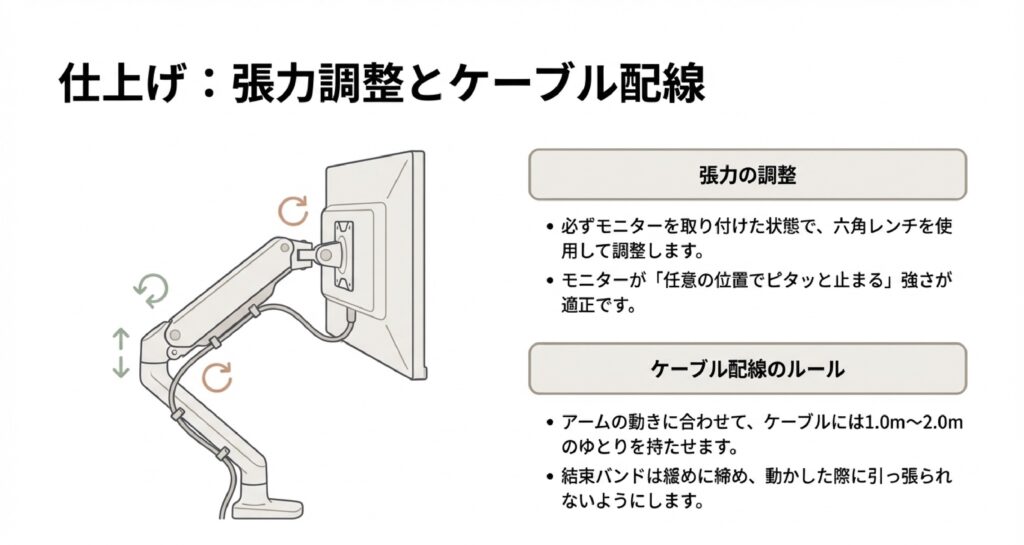
モニターアームの張力は、モニターを任意の位置で止められる強さが適正です。エルゴトロンLXを例に調整箇所を確認しましょう。
エルゴトロンLXの調整箇所(六角レンチ使用)
・上下昇降調整:アーム内部のネジを調整。時計回りで持ち上げる力が強くなる
・チルト(上下角度)調整:モニター裏の首関節のネジで調整
・アーム関節の回転抵抗:各関節のネジを締めると抵抗が強く、緩めると弱くなる
・調整のコツ:必ずモニターを取り付けた状態で行う
調整の解説に使ったアーム本体
上記の張力調整の例として挙げたのが、モニターアームの定番として広く使われているエルゴトロンLXです。バネの力を使うコンスタントフォース技術により、少ない力でモニター位置を調整でき、34インチ・3.2〜11.3kgまでのモニターに対応します。クランプとグロメットの両方に対応し、アーム内部にケーブルを通せるルートを備えています。長く使える1台を探している方や、調整のしやすさを重視する方に向いた選択肢です。
実際に使用したユーザーからは、安定感が高くモニターが下がってこない、位置調整がスムーズという意見が寄せられています。長期間使っても劣化を感じにくい耐久性や、10年保証の安心感を評価する声も目立ちます。一方で、金属製でしっかりしているぶん価格は高め、付属の説明書が分かりにくいという指摘もあります。基本性能と耐久性を重視する人に支持されているという評判が中心です。
ケーブル配線の手順
ケーブルはアームの可動に対応できるよう、最低1.0m、推奨2.0m以上の長さを確保します。アームに付属のケーブルクリップやホルダーを使ってまとめましょう。結束バンドは緩めに締め、モニターを動かしたときにケーブルが引っ張られないよう余裕を持たせます。配線後はモニターを実際に動かして、ケーブルに余裕があるか必ず確認しましょう。
取り付け後の安全確認と定期メンテナンスのポイント
モニターアームの取り付けが完了したら、最後に安全確認を行います。この確認を怠ると、後からモニターが落下するリスクがあります。
設置後の安全確認チェックリスト
・クランプ・VESAプレート・アーム関節の全ネジが締まっているか
・モニターを上下左右に動かしてスムーズに動くか
・モニターが任意の位置でしっかり止まるか(張力が適正か)
・モニターを軽く押して大きく揺れないか
・ケーブルに余裕があり引っ張られていないか
設置後1〜2週間は部品が馴染む時期のため、ネジが緩みやすくなります。この時期に初回の増し締め点検を行いましょう。その後は3〜6ヶ月ごとに全ネジの締め直しを習慣にすることで、長期間安定して使い続けられます。
モニターアームの付け方でよくある疑問まとめ
モニターアームの取り付けに関してよく寄せられる疑問をまとめます。
取り付けに何分かかる?
クランプ式でシングルモニター1台の場合、初心者でも20〜30分程度が目安です。工具の準備・スタンド取り外し・アーム固定・張力調整・ケーブル配線を含めた時間です。
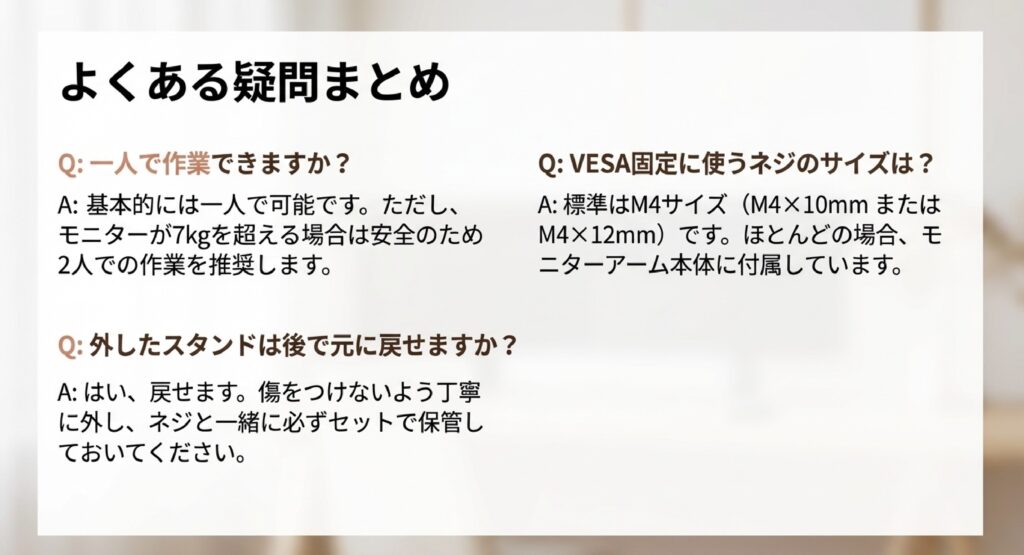
一人でできる?
基本的には一人でも可能です。ただしモニターが7kg以上の重量になる場合は、安全のため2人での作業が推奨されます。
スタンドを外したら元に戻せる?
外したスタンドとネジを保管しておけば元に戻せます。傷をつけないよう丁寧に外して、ネジと一緒にセットで保管しましょう。
ネジのサイズは?
VESAマウントで使用されるネジはM4サイズ(M4×10mm または M4×12mm)が標準です。ほとんどのモニターアームに付属しているため、別途購入が必要になるケースはほとんどありません。
ノートパソコンやテレビへの取り付けも可能です。ノートPCは専用のトレー付きモニターアームを使い、テレビはVESA規格対応のモデルであれば取り付けできます。ただしテレビは重量があるため、耐荷重の大きいモデルを選ぶ必要があります。
本記事は執筆時点の情報に基づいて作成しています。製品仕様・価格・在庫状況は変更される可能性があるため、購入前に必ず公式サイトをご確認ください。壁や天板への穴あけ、重量物の取り付けには落下・破損のリスクが伴います。作業に不安がある場合や賃貸物件の場合は、専門業者や管理会社にご相談ください。