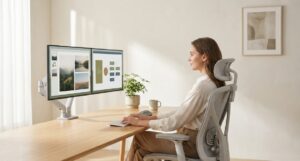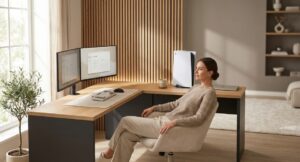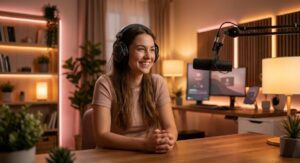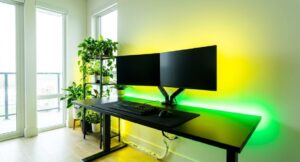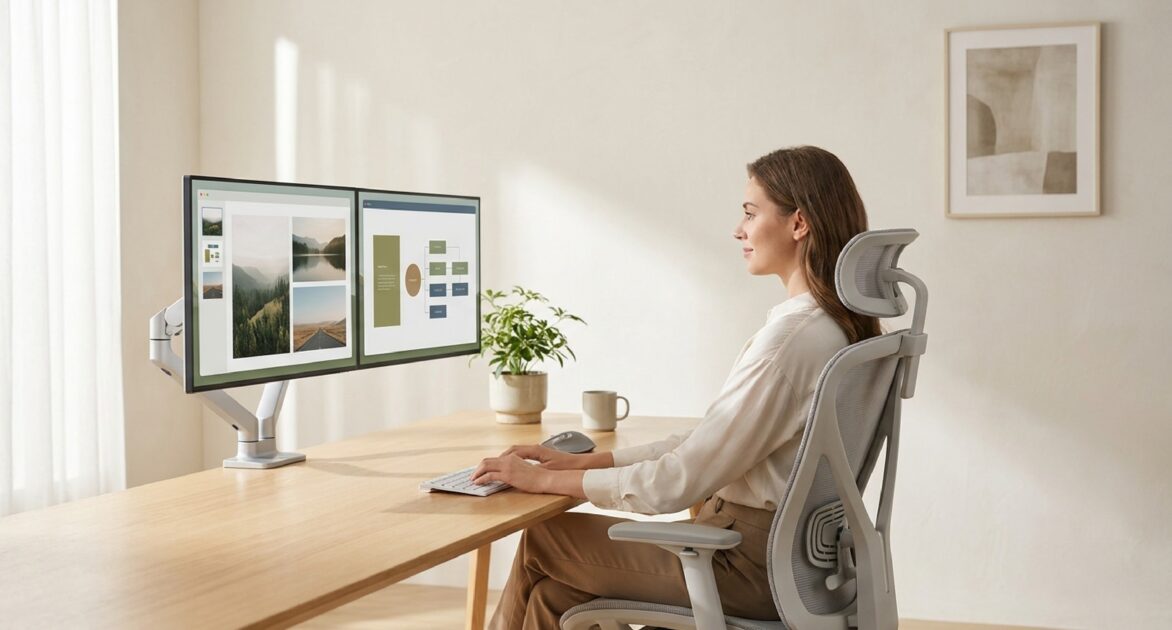
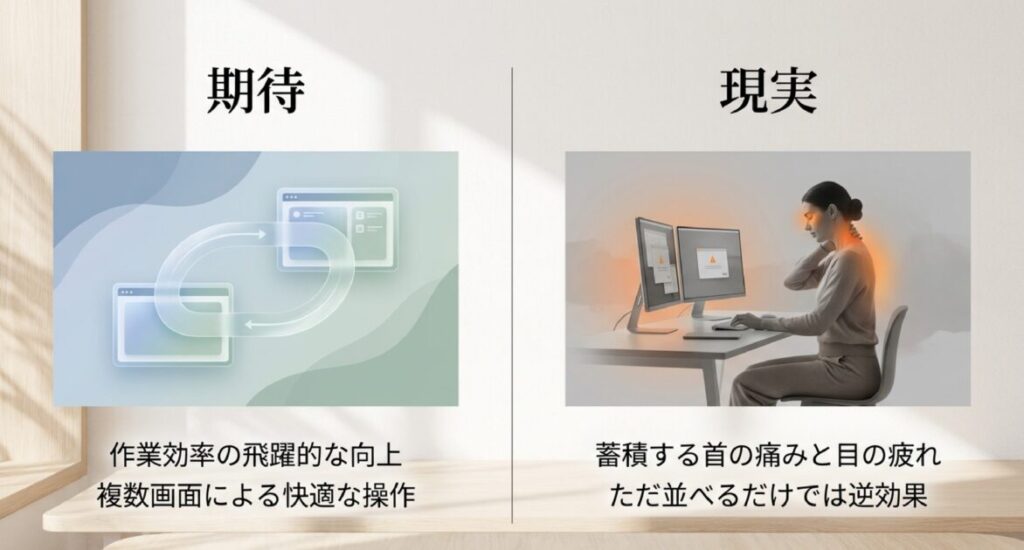
2台のモニターを並べるデュアルモニター環境は、在宅ワークやクリエイティブ作業、ゲームまで幅広い用途で作業効率を高めてくれます。しかし「なんとなく2枚並べてみたけれど首が疲れる」「思ったほど効率が上がらない」と感じている人も少なくありません。実は、デュアルモニターの効果を最大限に引き出せるかどうかは、配置の工夫で大きく変わります。この記事では、疲れにくく作業効率を高めるデュアルモニター配置の基本から、用途別のおすすめレイアウト、必要な機材まで一気に整理します。
- デュアルモニターの基本配置パターンと違いがわかる
- 疲れにくい距離や高さや角度の目安がつかめる
- メインとサブの決め方と使い分けが理解できる
- 用途に合ったデュアルモニター配置を選べる
デュアルモニター配置の基本と疲れない設置方法
まずはデュアルモニターの基本的な役割と、疲れにくい設置のための土台となる知識を整理します。距離や高さ、角度といったエルゴノミクスの基準値を押さえることで、単なる2画面環境が快適な作業空間へと変わります。
デュアルモニターとは何か基本の役割
デュアルモニターとは、1台のパソコンに2つのモニターを接続し、表示領域を広げて使う環境のことです。片方を作業中心のメイン、もう片方を参照や通知表示のサブとして使うことで、ウィンドウを切り替える手間が大幅に減ります。
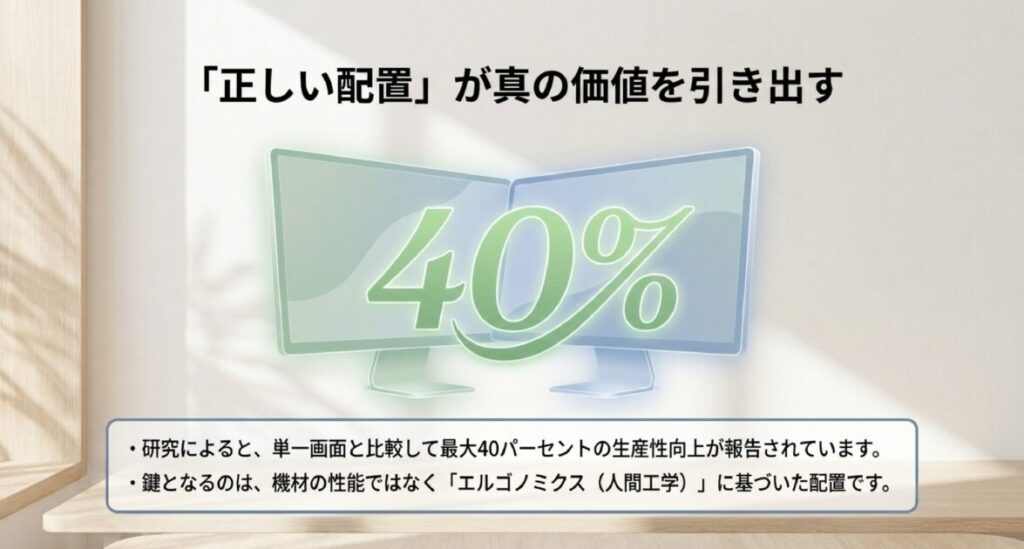
研究機関の調査では、シングルモニターと比較して最大40%前後の生産性向上が報告されているケースもあり、在宅ワーク・クリエイティブ作業・ゲーム配信など幅広い分野で導入が進んでいます。接続はHDMI・DisplayPort・USB Type-Cなどを使い、Windowsの「ディスプレイ設定」やMacの「システム設定」から配置や拡張を指定することで簡単にセットアップできます。
デュアルモニターは「並べれば効率が上がる」のではなく「正しく並べて初めて効率が上がる」環境です。配置の基準を知ることが最初のステップになります。
左右横並びと上下や縦置きの違い
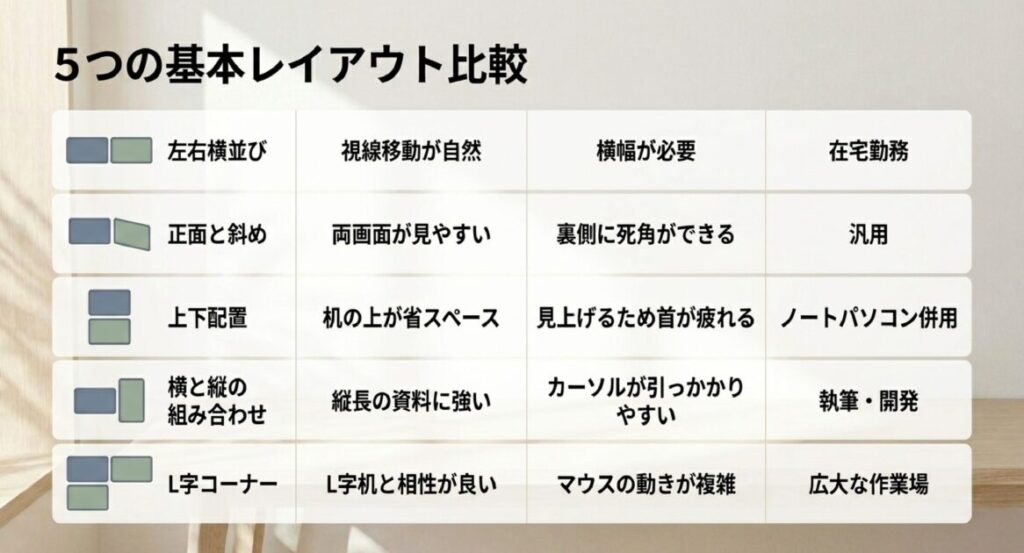
デュアルモニター配置には大きく分けて4〜5種類のパターンがあり、それぞれにメリットとデメリットがあります。代表的なレイアウトを押さえておきましょう。
| 配置パターン | メリット | デメリット |
|---|---|---|
| 左右横並び(両方横置き) | 自然な視線移動、設置が簡単 | 横幅が必要、首の左右移動が増える |
| 正面+斜め(ハの字) | 両画面に正対しやすい | サブ裏にデッドスペースが発生 |
| 上下配置(2段重ね) | 横幅を取らず省スペース | 上方向の視線で首が疲れる |
| 横+縦置きの組み合わせ | 縦長資料やコードに強い | 解像度差でカーソルが引っかかる |
| L字コーナー配置 | L字デスクと相性が良い | マウス動線が複雑になる |
最も一般的なのは左右横並びですが、デスク幅に余裕がない場合や集中作業を重視したい場合には上下配置や横+縦の組み合わせも有力な選択肢になります。自分の作業スタイルに合った形を選ぶことが重要です。
メインとサブモニターの決め方
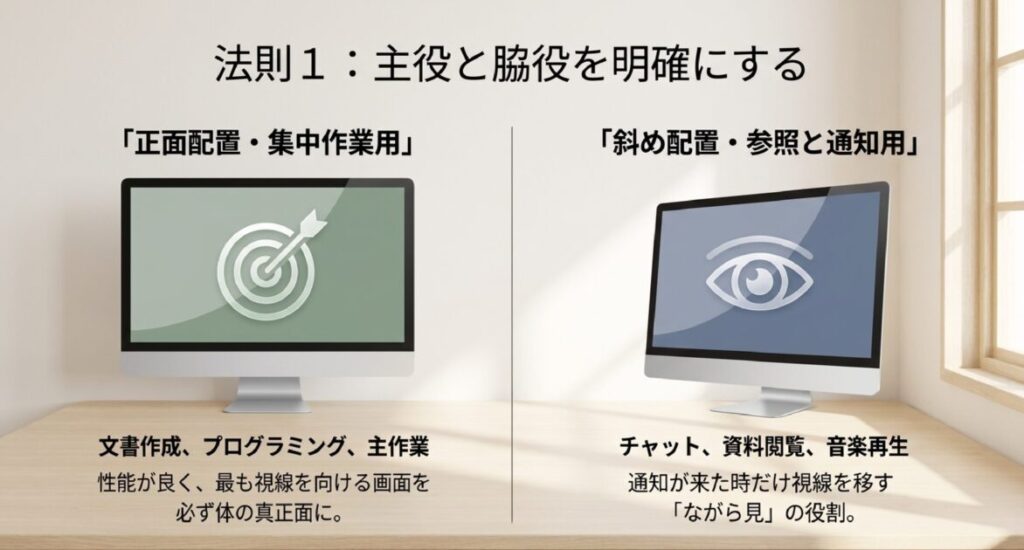
デュアルモニター環境でまず決めるべきは、どちらをメインにしてどちらをサブにするかという役割分担です。基本のルールは、最も作業頻度の高いモニターを体の正面に置くこと。これが徹底されるだけで、首の負担が大きく減ります。
メインに選ぶべきモニターの特徴
画面サイズが大きい、解像度が高い、発色が良い、リフレッシュレートが高いなど、性能面で優れた方をメインにします。エディタや資料、会議アプリ、ゲーム画面など、視線を頻繁に向ける対象を表示するのがメインの役割です。
サブに割り当てる用途
サブにはチャットツール、ブラウザの参照、メール、SNS、音楽プレーヤーなど「ながら見」で十分なアプリを置きます。通知を受けたときだけ視線を移す形にすると、集中力を保ちつつ情報を逃さない環境になります。
マウスカーソルの初期位置はメインモニター側に向けて動かすのが基本です。OSの設定で2画面の位置関係を物理配置と正しく一致させておきましょう。
距離や高さや角度の最適な目安
デュアルモニターを長時間使っても疲れないためには、距離・高さ・角度の3要素を押さえることが欠かせません。それぞれ具体的な基準値があります。
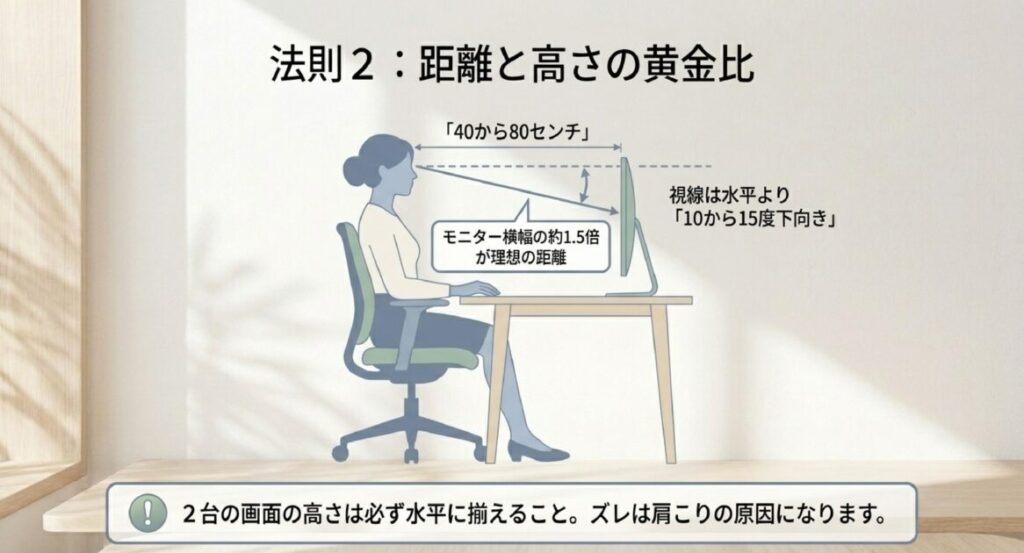
距離は目から画面まで40〜80cmが基本です。目安として「モニター横幅×1.5倍」を覚えておくと便利で、24インチなら約80cm、27インチなら約90cmが推奨ラインです。近すぎるとピント調整で目が疲れ、遠すぎると文字が読みにくくなります。
高さは、画面中央を見たときに視線が水平よりやや下(10〜15°下向き)になるよう設置するのが理想です。モニター上端が目線と同じくらいの位置になるようスタンドやアームで調整しましょう。見上げる姿勢は首への負担が大きく、ストレートネックや肩こりの原因になります。
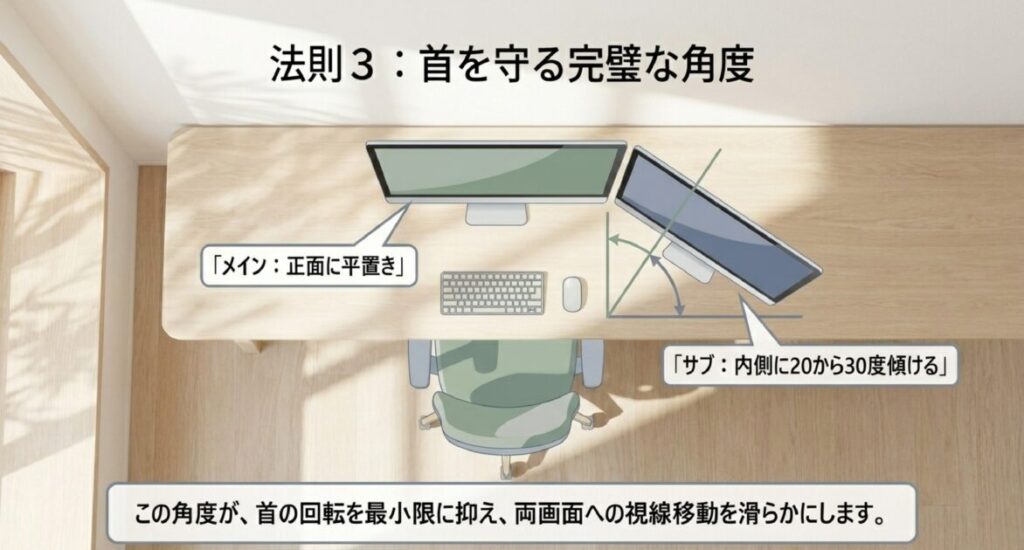
角度はサブモニターを内向きに20〜30°傾けると、首の回転を最小限にしながら両画面に視線を送れます。2台の高さは必ず水平に揃えることが最重要で、高さのズレは頭の傾き癖を生み、慢性的な肩こりの原因になります。
デュアルモニターに必要なデスク幅と奥行き
理想の配置を考える前に、土台となる机のサイズを確認しておきましょう。デスクの幅や奥行きが足りないと、せっかくのレイアウトも窮屈になり、視距離を確保できず目が疲れる原因になります。まずは横並び配置を想定した場合の、モニターサイズ別の必要幅の目安を押さえておきます。
| モニター構成 | 必要なデスク幅の目安 |
|---|---|
| 24インチ2枚 | 120〜140cm |
| 27インチ2枚 | 140〜160cm |
| 32インチ2枚 | 160〜180cm |
| 横置き+縦置き | メイン幅+サブの縦幅(約30cm)+作業余白20cm |
奥行きは最低55cm、推奨60cm、快適に使うなら65cm以上が目安とされています。奥行きが不足すると目から画面までの距離を十分に取れず、ピント調整による眼精疲労につながると言われています。机を買い替えずに奥行きを確保したい場合は、モニターアームでモニターを後方へ引く方法が補助策として有効です。
天板にモニターアームを取り付ける予定がある場合は、天板の厚みと材質を必ず事前に確認してください。中空天板やガラス天板は対応できないモデルが多く、薄すぎる天板はぐらつきの原因になります。
画面の輝度と照明のバランス
意外と見落とされがちなのが、画面の輝度(明るさ)と部屋の照明とのバランスです。一般的な作業環境では、モニターの輝度は100〜150cd/m²程度に調整するのが目に優しいとされています。
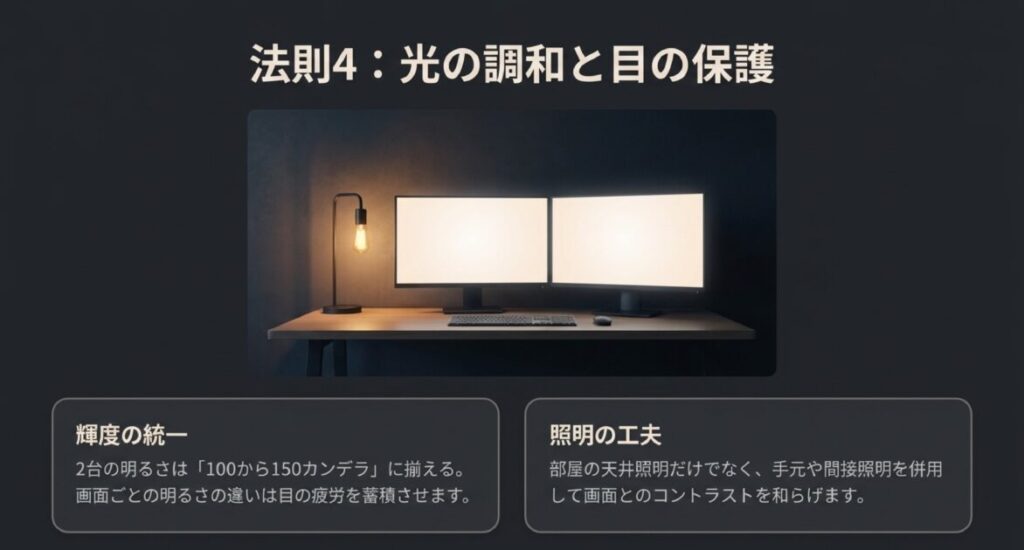
2台のモニターで輝度や色味が大きく異なると、視線移動のたびに目の調整が入り、気づかないうちに疲労が蓄積します。購入時にできるだけ同じメーカー・同じモデルで揃えるか、OSDメニューで輝度を近づけましょう。まぶしさが気になる場合は、天井照明だけでなく間接照明や手元ライトを併用するとコントラストが抑えられ、目の負担が軽減されます。
モニターアームで自由度を高める
理想の配置を実現したい場合、モニターアームの導入は非常に効果的です。高さ・前後位置・角度・チルト・回転すべてを自在に調整できるため、デュアルモニター環境との相性が抜群です。
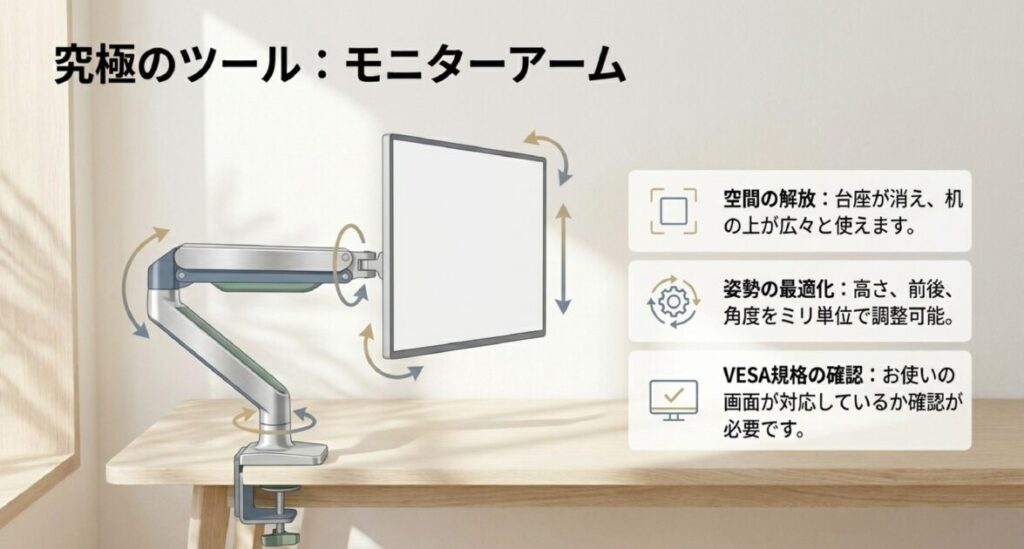
モニターアームを選ぶときのチェックポイント
・VESA規格(75×75mm/100×100mm)にモニターが対応しているか
・耐荷重がモニター重量に対して余裕があるか
・クランプ式かグロメット式か、デスクの天板厚に合うか
・上下・前後・チルト・スイベル・ピボットの可動域
・配線を隠せるケーブルマネジメント機能
モニターアームを使うと台座分のデスクスペースが空くため、書類やキーボードを広く使える副次的なメリットもあります。縦置きや上下配置など応用レイアウトにはアームがほぼ必須になるため、配置の自由度を求めるなら早めの導入がおすすめです。
用途別デュアルモニター配置の選び方とコツ
デュアルモニターの最適解は、使う人の作業内容によって大きく変わります。ここからは在宅ワーク、プログラミング、ゲーム、ノートPC併用など、シチュエーション別におすすめの配置パターンを紹介します。
在宅ワークやテレワーク向けの配置
在宅ワークやテレワークでは、資料とビデオ会議、チャットとメールといった複数の情報を同時に扱う場面が多くなります。この用途には左右横並び+サブをやや内向きの配置がもっとも使いやすい構成です。
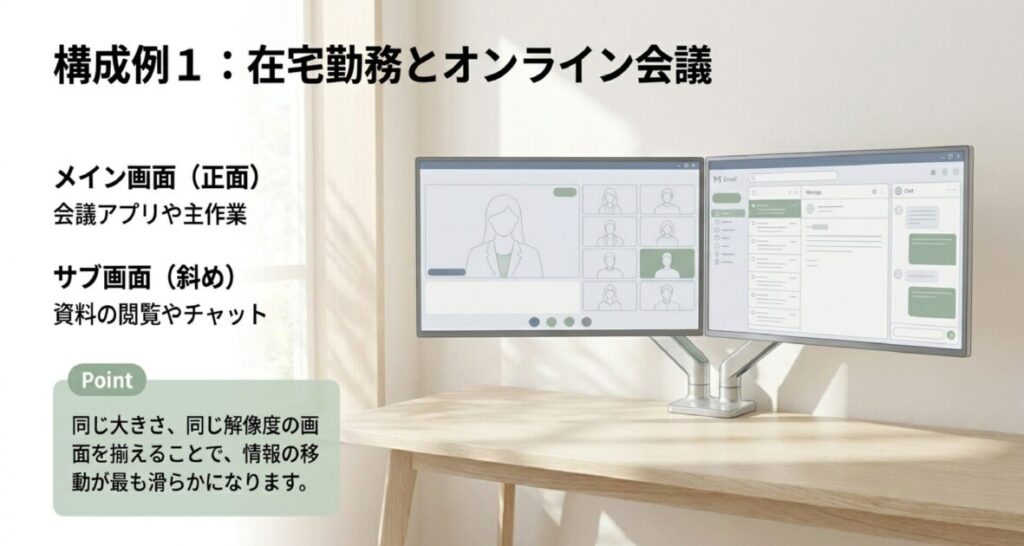
メインに会議アプリや主作業用のエディタを、サブにチャットツールや資料ブラウザを表示することで、視線移動だけで情報を切り替えられます。オンライン会議中は相手の顔を正面に、手元の資料をサブに置く運用が定番です。
同じサイズ・同じ解像度のモニターを2台揃えると画面間のウィンドウ移動が滑らかになり、ドットピッチの差による違和感が減ります。もし異なるサイズを使う場合は、大きい方をメインに、ドットピッチの差が10%以内に収まる組み合わせを選ぶと快適です。
プログラミングやライティングに最適な縦置き
プログラマーやライター、ブロガーなど、縦に長い情報を扱うことが多い職種には、メインを横置き・サブを縦置きにする組み合わせが非常に相性が良い配置です。
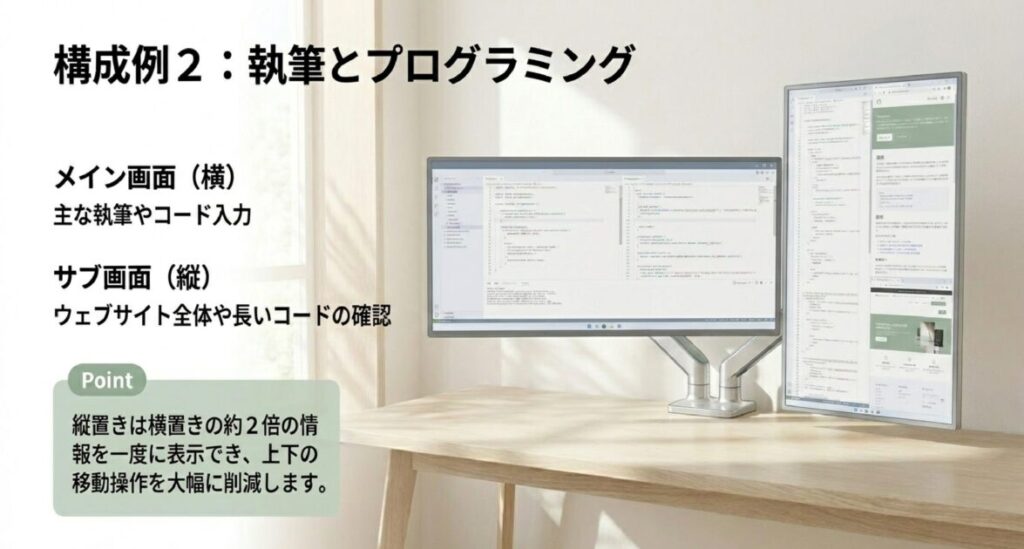
縦置きモニターはコードを行数ごと一望でき、上下のスクロール回数が大幅に減ります。Webページ全体の確認、長文記事の執筆、Wordドキュメントの閲覧、SNSのタイムライン表示にも最適で、横置きの約2倍の情報量を一度に表示できます。
縦置きを実現する方法
縦置きにはモニターアームを使うか、ピボット機能(90°回転機能)を備えたモニターを選ぶ必要があります。VESA対応であればほとんどのモニターが縦向きに取り付け可能ですが、アーム選びの際は支柱の高さが縦にしたモニターの長辺に対して十分か確認してください。
モニターを縦置きにするとモニターそのものの全体の高さが上がり、上部を見るときに視線を上げる必要が出ます。縦置き側は「時々参照する用途」に限定し、メインは必ず横置きで正面に据えるのが疲れにくい使い方です。
ノートPC併用や省スペース環境での工夫
ノートPCに外部モニターを1台追加するデュアル環境では、上下配置が相性の良いレイアウトです。ノートPCの画面は体の近くに低めに置かれるため、外部モニターをノートの真上にモニターアームで設置すると、視線の左右移動が発生せず、自然な姿勢で両画面を使えます。
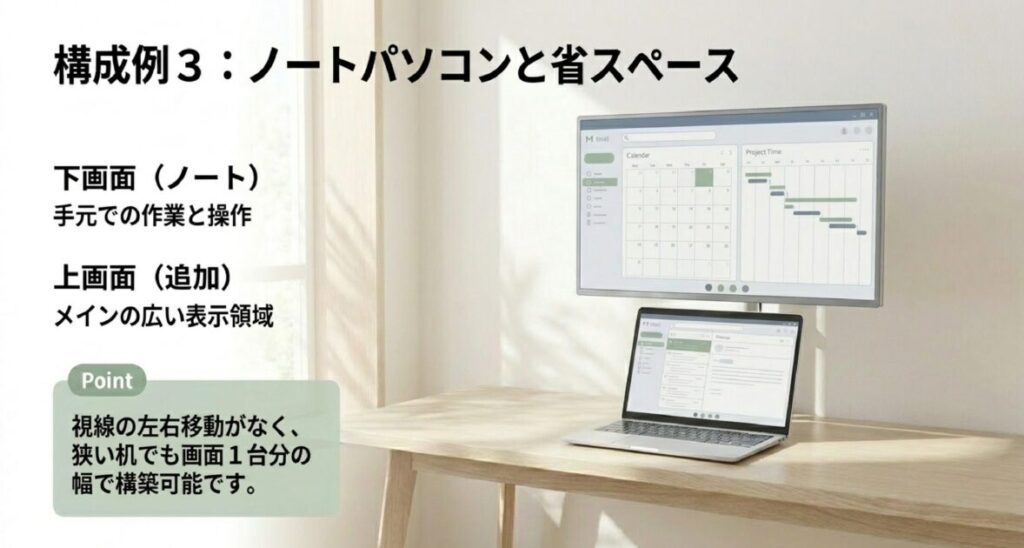
デスクが狭い一人暮らしやワンルーム環境でも、上下配置なら横幅モニター1台分で済むため省スペース効果が高く、空いた机の手前を書類やキーボード、飲み物スペースとして活用できます。
配線整理とウィンドウ管理のコツ
モニターを2台にすると、映像ケーブルや電源コードの本数が一気に増えます。配線が乱雑なままだと見た目が悪いだけでなく、アームの可動範囲を制限したり、ホコリが溜まりやすくなったりと、せっかく整えたレイアウトの質を下げてしまいます。
配線設計の基本は、最終的な配置を決めてからケーブルの長さを測り、必要な長さだけを購入することです。電源タップは机裏に固定し、コンセントの差し込み口は使う数より1〜2口多めに確保しておくと、後から機器が増えても困りにくくなります。電源まわりの安全な固定方法は電源タップ固定の方法6選|賃貸でもできる安全な固定術でも詳しく整理しています。
ウィンドウ管理で2画面を使い切る
ハード面だけでなく、ソフト側のウィンドウ管理を整えると2画面の使い勝手が一段上がります。Windows 11の「スナップレイアウト」やmacOSのウィンドウタイル機能を使えば、画面を2〜4分割で瞬時に整列できます。さらにWindowsでは「PowerToys」の「FancyZones」を導入すると、好みのグリッドで配置ゾーンを作り、Shift+ドラッグでウィンドウを吸着配置できるようになります。
ウィンドウ運用ルールの例
・メイン画面の中央に主作業
・サブ画面の左半分に参照資料、右半分にチャット
・SNSや動画は集中作業中は閉じる
FPSやゲームに合う配置と利き目の関係
FPSやTPSなど照準精度が勝敗を左右するゲームでは、モニターの配置はプレイの質に直結します。基本はメインモニターを体の正面にまっすぐ据え、そこに利き目の中心が合うよう調整することです。
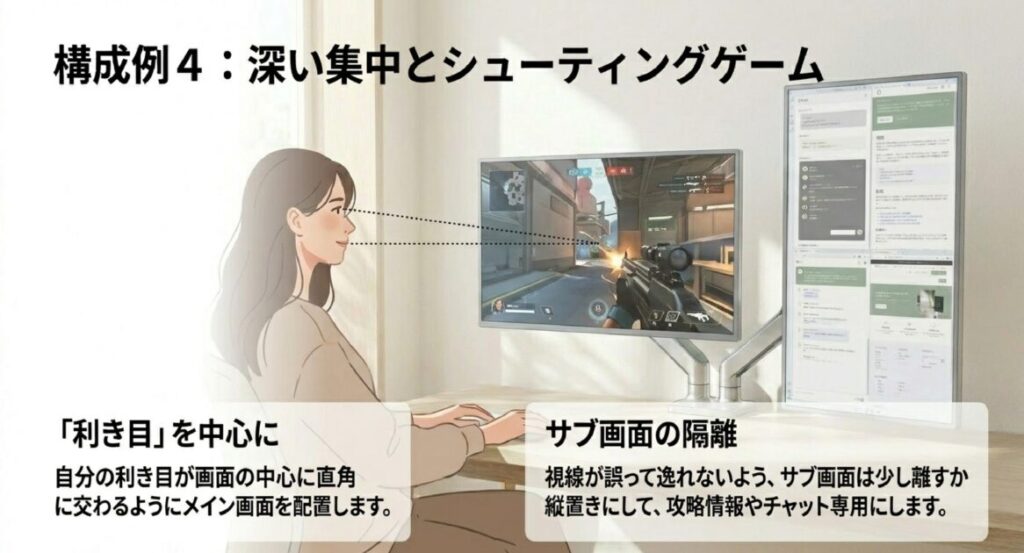
利き目は両手で三角形を作って遠くの対象を囲み、片目ずつ閉じて対象が動かない方を確認する方法で簡単にわかります。利き目をメインモニターの中心に合わせることで、照準がブレにくくエイムが安定しやすくなります。
サブモニターには攻略サイト、Discord、配信コメント、音楽プレイヤーなどを表示するのがおすすめです。ゲーム中は視線がサブに行かない位置に配置するのがポイントで、横並びよりも内向き斜め配置や縦置きの方が誤視線を減らせます。モニター同士の高さは必ず揃え、ゲーム中の違和感を最小限に抑えましょう。
ケーブルと電源の確認
ノートPC併用の場合、USB Type-C対応モニターであればケーブル1本で映像・電源・データをまかなえるモデルもあり、ドッキングステーション代わりに使えます。接続端子の種類、ケーブルの長さ、電源タップの口数を事前にチェックしておくとスムーズに構築できます。
よくある失敗例と見直しのコツ
デュアルモニター配置には、多くの人が陥りがちな典型的な失敗パターンがあります。事前に把握しておけば、自分の環境を見直すときのチェックリストとして役立ちます。
よくある失敗例
・サブが大きすぎてメインが斜めを向いている
・解像度差でカーソルが画面の境界に引っかかる
・上下配置で上画面を見上げる時間が長く首が疲れる
・ハの字配置でサブの裏が完全なデッドスペースになっている
・配線が短すぎてアームの可動範囲が制限される
・サブの用途を決めておらず、徐々に使われなくなる
・輝度や色味の差で視線移動のたびに目が疲れる
これらの多くは、「配置を変えてから1週間ほど使ってみて、違和感を1つずつ潰していく」という見直しサイクルで改善できます。配置変更の翌日は新鮮さで気にならなかった違和感が、3日目以降に表面化することも多いため、すぐに結論を出さず最低でも1週間は試運転してみるのがおすすめです。
運営者の感想:筆者も当初は左右どちらをメインにするか決めずに使い始め、両画面に重要なアプリが分散して視線が常に泳いでいました。「メイン=主作業、サブ=参照」と役割を分けて運用し直したところ、作業の切り替えが格段にスムーズになったと感じています(個人の使用感)。
肩こりや首の痛み、目の疲れが続く場合は、椅子やデスクの高さも含めて環境全体を見直し、症状が改善しない場合は医療機関や専門家にご相談ください。
疲れないデュアルモニター配置のまとめ
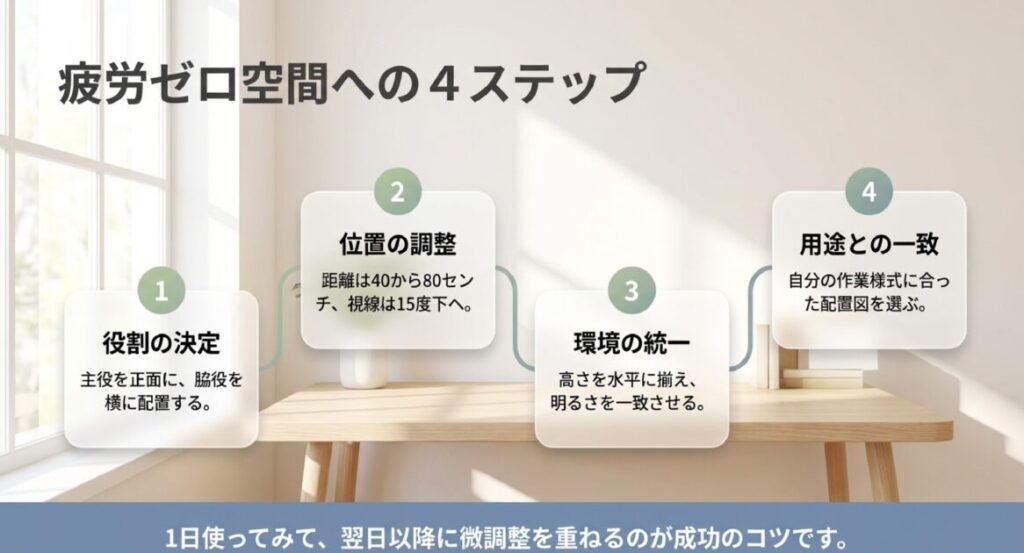
デュアルモニター配置の良し悪しは、単なる見た目の問題ではなく、長時間の作業パフォーマンスと健康に直結します。基本はメインを正面に、サブを斜めか縦に、高さは必ず水平に、距離は40〜80cmにという4つのポイントを押さえることです。
在宅ワークなら左右横並び、プログラミングやライティングなら横+縦、ノートPC併用なら上下配置、ゲームなら利き目中心の正面配置と、用途に応じて最適解は変わります。モニターアームを活用すれば配置の自由度が一気に広がるため、長く使う環境づくりには早めの導入が費用対効果に優れます。
配置を変更したあとは1日使ってみて、翌日以降に微調整を重ねるのが成功のコツです。もし肩こり・首の痛み・目の疲れが続く場合は、姿勢や椅子の高さも含めて見直しを行い、症状が改善しない場合は専門家にご相談ください。正しいデュアルモニター配置で、自分にとって最も集中しやすく疲れにくい作業環境を作り上げていきましょう。