これから配信を始めたいけれど、どんな部屋にすればよいのか分からず悩んでいませんか。必要な機材やレイアウト、防音対策など考えることが多く、最初の一歩でつまずいてしまう方は少なくありません。
この記事では、配信部屋の作り方を初心者の方にも分かりやすく解説します。必要な機材の選び方から、映える背景づくり、狭い部屋でも快適に配信できるレイアウトまで、配信環境を整えるために知っておきたい情報を網羅しました。
読み終える頃には、自分に合った配信部屋のイメージが具体的に描けるようになります。ぜひ最後までご覧ください。
- 配信部屋に必要な基本機材と選び方が分かる
- 狭い部屋でも映えるレイアウトのコツが身につく
- 防音や配線整理など環境づくりの工夫を学べる
- 予算別に最適な配信部屋の構築方法が見つかる
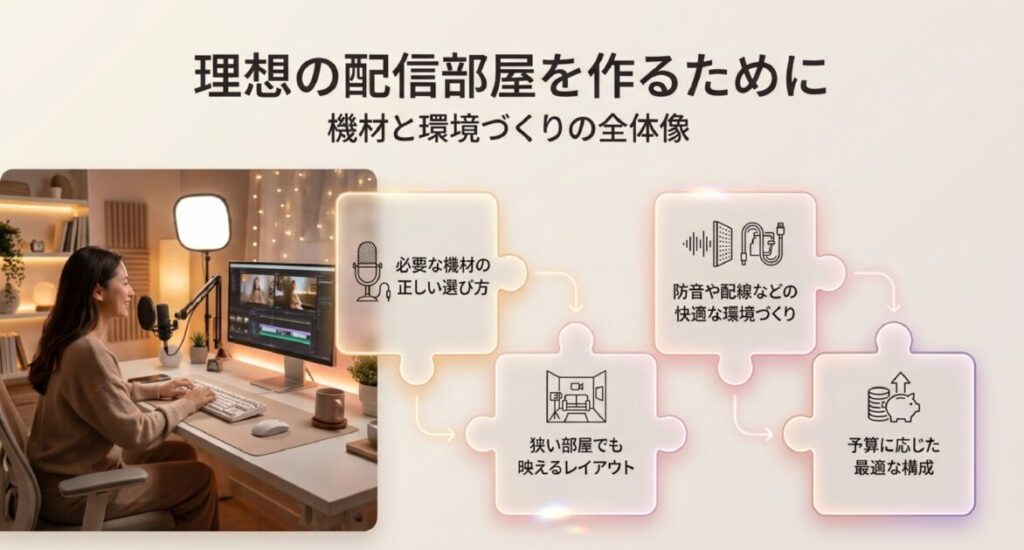
配信部屋の作り方で揃えたい基本機材と環境
配信部屋を作る際に最初に取り組むべきは、必要な機材と環境を整えることです。ここではパソコンから音声・映像機材、配信ソフトまで、初心者の方が押さえておきたい基本を順番に解説します。
配信を始める前に決めておきたいジャンル
配信部屋を作る前に、まずは自分がどんなジャンルの配信をしたいのかを明確にしましょう。ゲーム配信、雑談配信、Vtuber活動、勉強配信など、ジャンルによって必要な機材やレイアウトが大きく変わります。
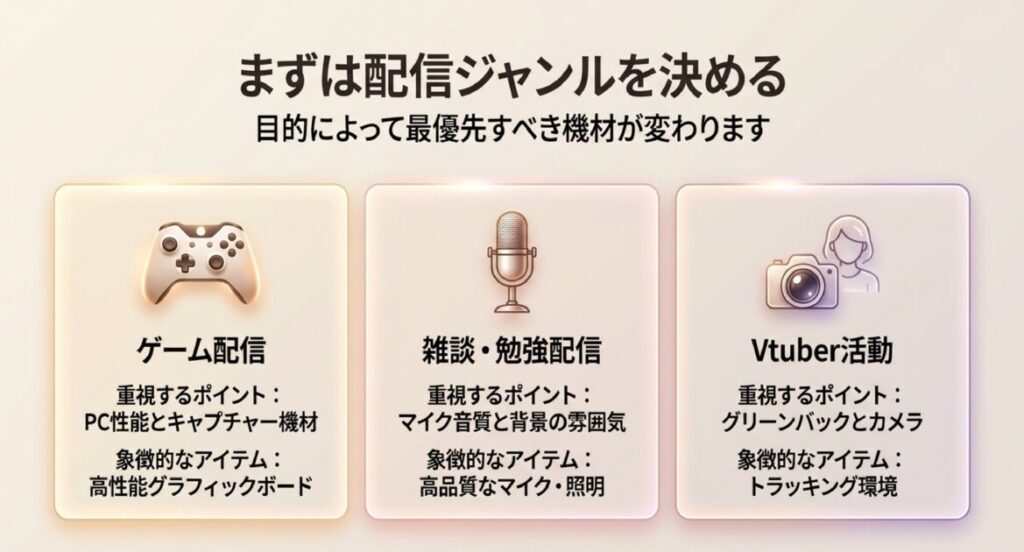
たとえばゲーム配信ならキャプチャーボードや高性能なパソコンが中心になりますが、Vtuber活動ではグリーンバックやトラッキング機材が必要です。雑談配信であればマイクや背景の雰囲気づくりが重要になります。
ジャンル別に重視したいポイント
・ゲーム配信:PCスペック、キャプチャー機材、ゲーミングデバイス
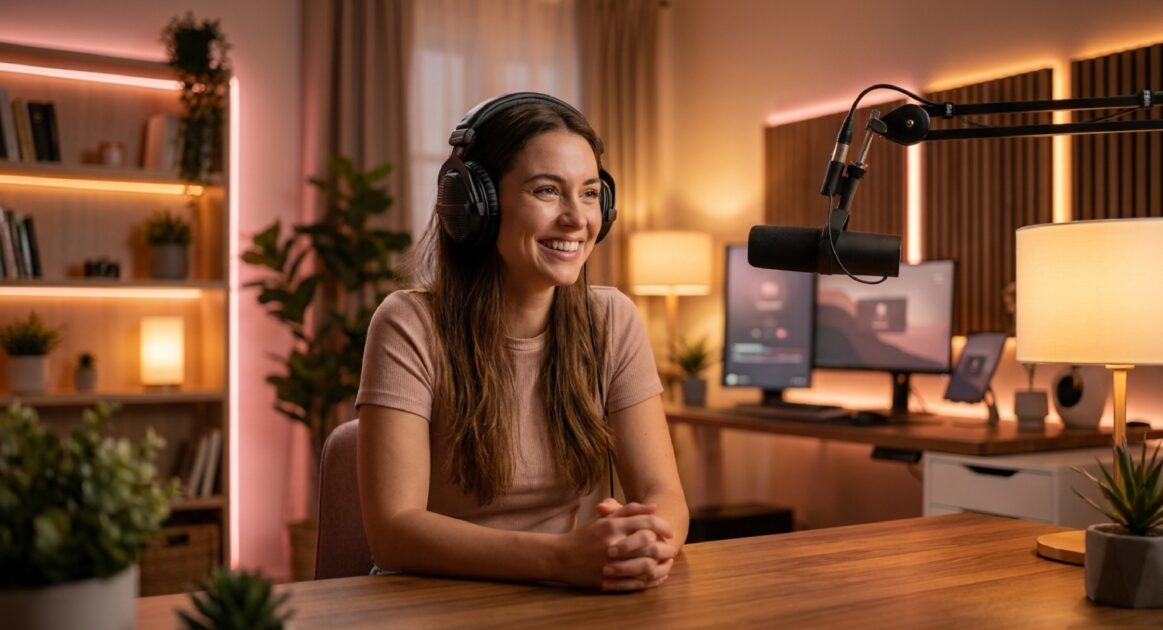
・雑談配信:マイク音質、落ち着いた背景、照明
・Vtuber:グリーンバック、カメラ、トラッキング環境
パソコンやモニターなど必須機材の選び方
配信を安定して行うためには、ある程度の性能を持ったパソコンが欠かせません。目安としてはCPUがCore i5またはRyzen 5以上、メモリは16GB以上、ゲーム配信ならグラフィックボードはRTX 3060以上あると安心です。
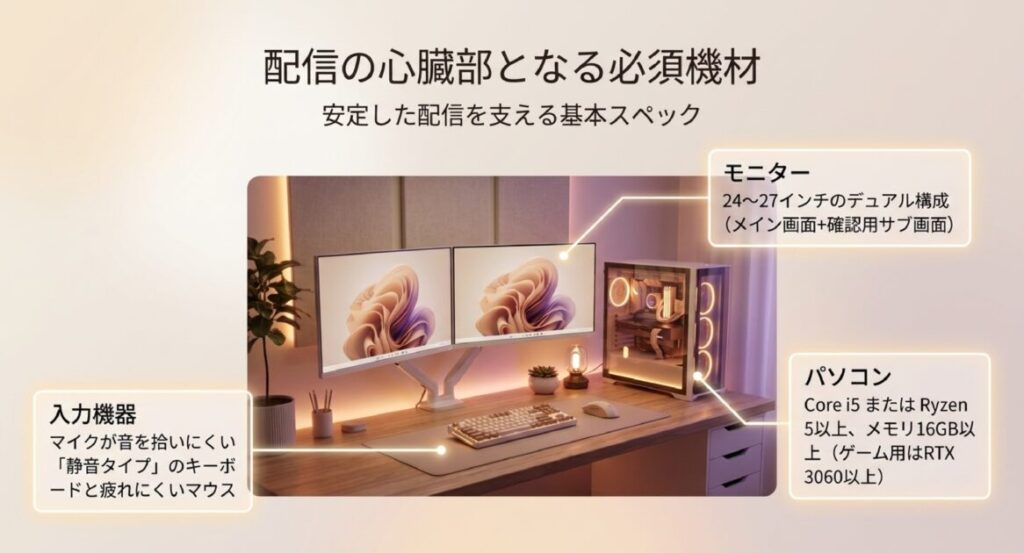
モニターは配信用にデュアルモニター構成が理想的です。メイン画面でゲームや資料を表示し、サブ画面で配信ソフトやコメントを確認できます。サイズは24〜27インチが主流で、デスクの広さに合わせて選びましょう。
キーボードとマウスの選び方
配信中の打鍵音はマイクが拾いやすいため、静音タイプのキーボードを選ぶと視聴者に快適な音声を届けられます。マウスも長時間の使用で疲れにくい形状のものがおすすめです。
高音質を実現するマイクとヘッドホン
配信のクオリティを左右する最も重要な要素がマイクです。初心者の方にはUSB接続で手軽に使える1万円前後のUSBマイクが扱いやすいでしょう。より高音質を求めるなら、XLR接続のマイクとオーディオインターフェースの組み合わせが定番です。
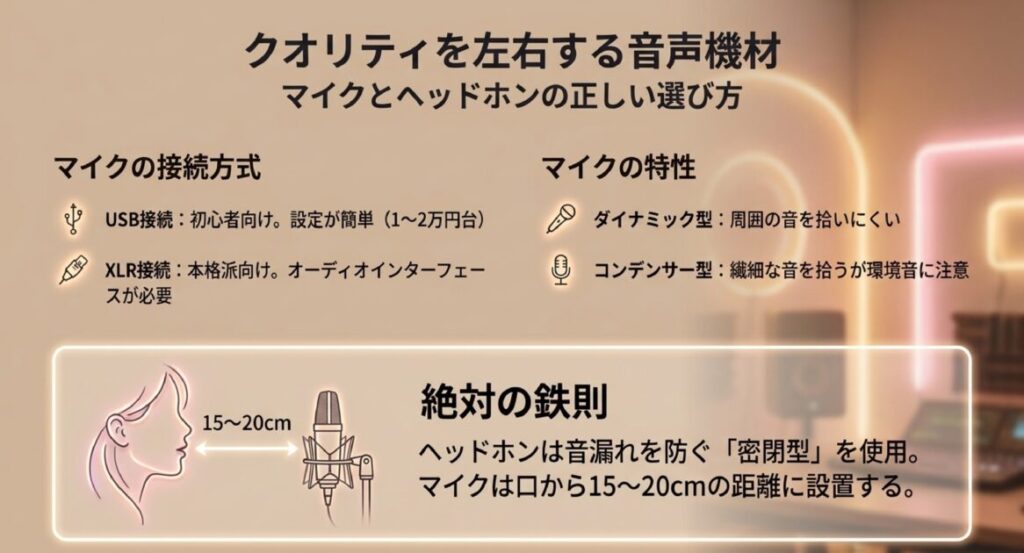
マイクは口から15〜20cmの距離に設置するのが基本です。ポップガードやショックマウントを併用すると、破裂音や振動によるノイズを軽減できます。
ヘッドホンは音漏れを防ぐため、密閉型タイプを選ぶのが鉄則です。開放型はマイクに音漏れが入り込んでしまうため、配信用途には向きません。
マイクの種類の特徴
・USBマイク:接続が簡単で初心者向け、1〜2万円台が中心
・XLRマイク:高音質で本格派向け、オーディオインターフェースが必要
・ダイナミックマイク:周囲の音を拾いにくく防音が甘い部屋に最適
・コンデンサーマイク:繊細な音を拾える反面、環境音も拾いやすい
顔映りを良くするウェブカメラと照明
顔出し配信をするなら、ウェブカメラと照明の組み合わせが重要です。ウェブカメラはフルHD以上の画質があるモデルを選びましょう。Logicool C920やBRIOは定番で、扱いやすさに定評があります。
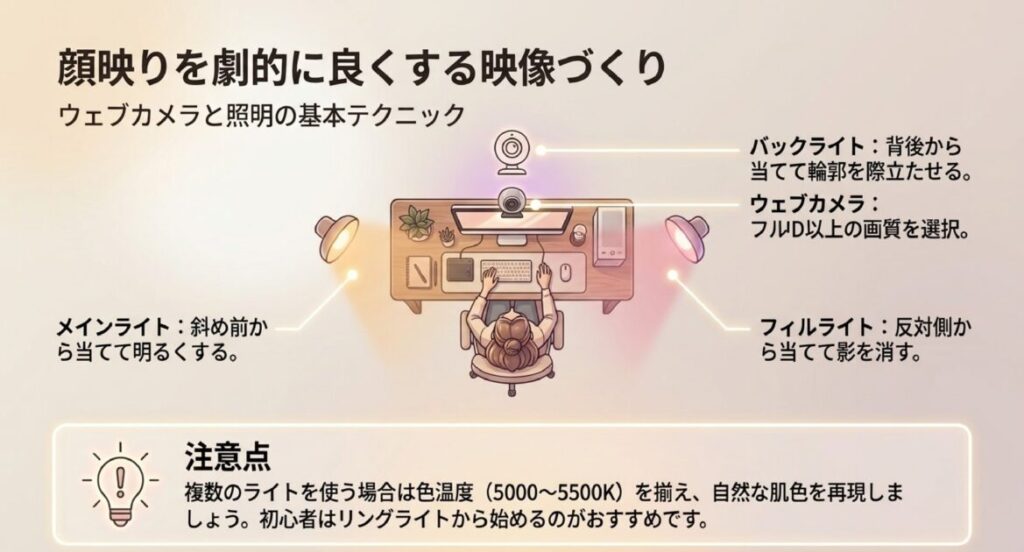
照明の基本は三点照明です。顔の斜め前から当てるメインライト、反対側から影を消すフィルライト、背後から輪郭を出すバックライトの3つで構成されます。初心者の方はまずリングライトを導入するだけでも、顔映りが格段に良くなります。
色温度を揃える重要性
複数のライトを使う場合は色温度を揃えることが大切です。一般的には5000〜5500Kが自然な肌色を再現しやすく、昼白色に近い印象になります。色温度がバラバラだと顔色が不自然に見えてしまうため注意しましょう。
映像取り込みに役立つキャプチャーボード
家庭用ゲーム機でゲーム配信をしたい方には、キャプチャーボードが必須です。PlayStationやNintendo Switchなどの映像をパソコンに取り込み、配信ソフトで出力できるようにする機材です。
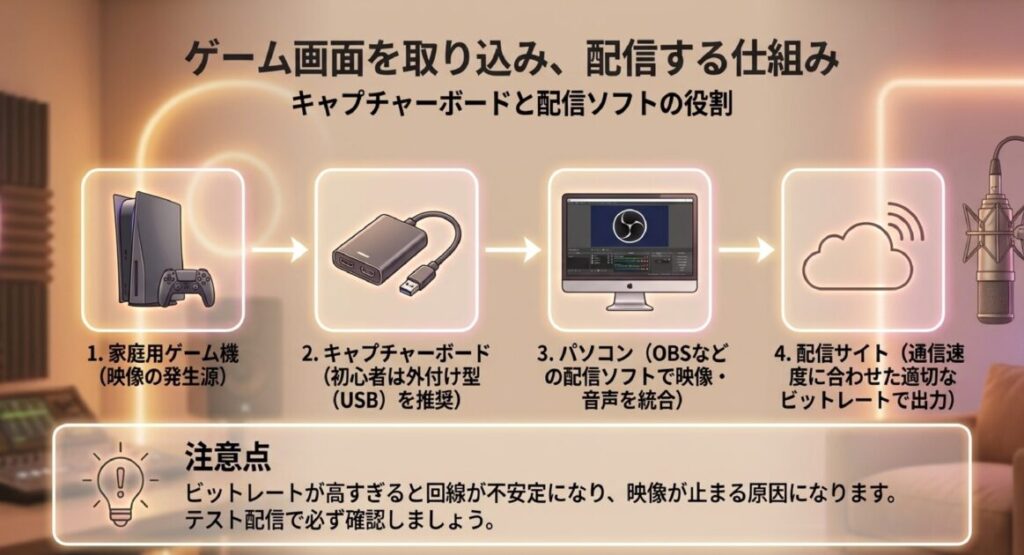
キャプチャーボードにはパソコン内部に装着する内蔵型と、USBで接続する外付け型があります。初心者の方には取り付けが簡単な外付け型がおすすめです。4K対応やパススルー機能など、製品によって性能が異なるため、配信したいゲーム機の出力解像度に合わせて選びましょう。
OBSなど配信ソフトの基本設定
配信を開始するには配信ソフトが必要です。もっとも普及しているのは無料で使えるOBS Studioで、初心者からプロまで幅広く支持されています。他にもStreamlabsやXSplitなどの選択肢があります。
配信ソフトでは、映像や音声の入力ソース設定、ビットレートの調整、シーン切り替えなどを行います。最初はテスト配信で映像・音声の遅延や音量バランスを確認してから本配信に臨みましょう。
配信ソフト設定時の注意点
ビットレートを高く設定しすぎると回線が不安定になり、映像が止まる原因になります。自宅の回線速度に合わせて調整することが大切です。
快適でおしゃれな配信部屋の作り方とレイアウト術
機材がそろったら、次はいよいよ部屋づくりです。配信部屋の作り方はレイアウト次第で使いやすさも映え方も大きく変わります。ここでは狭い部屋でも快適に配信できるレイアウトから、背景演出、防音対策までを詳しく解説します。
6畳や狭い部屋で映えるデスク配置
6畳の部屋でも工夫次第で十分に配信部屋を作れます。基本は壁側にデスクを配置し、背面に背景スペースを1m以上確保することです。背景に奥行きがあると映像に立体感が生まれ、プロっぽい雰囲気になります。
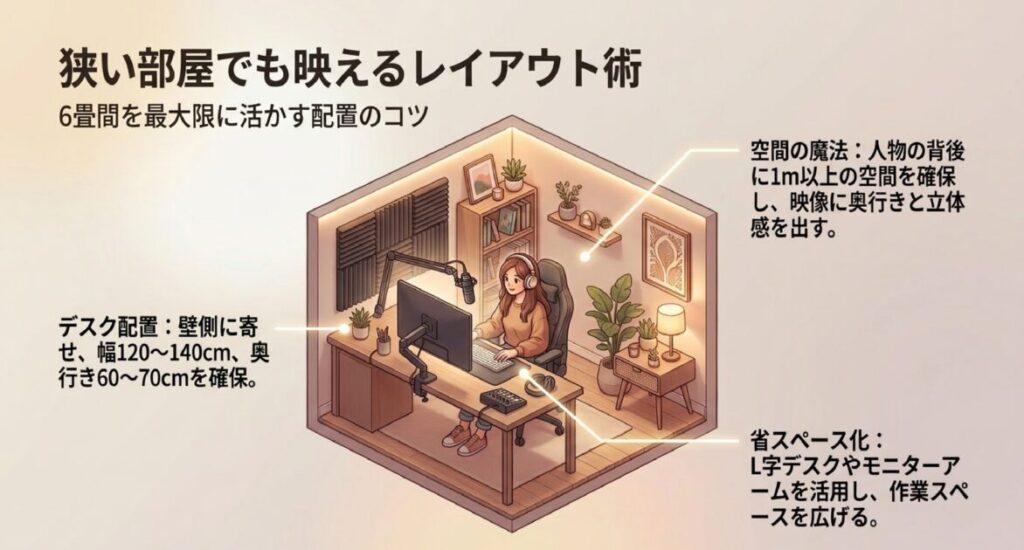
デスク幅は120〜140cm、奥行きは60〜70cmが理想的です。モニターとマイクを余裕を持って配置でき、作業スペースも確保できます。狭い部屋ではL字デスクやモニターアームを活用すると、限られたスペースを有効に使えます。
カメラとモニターの高さ調整
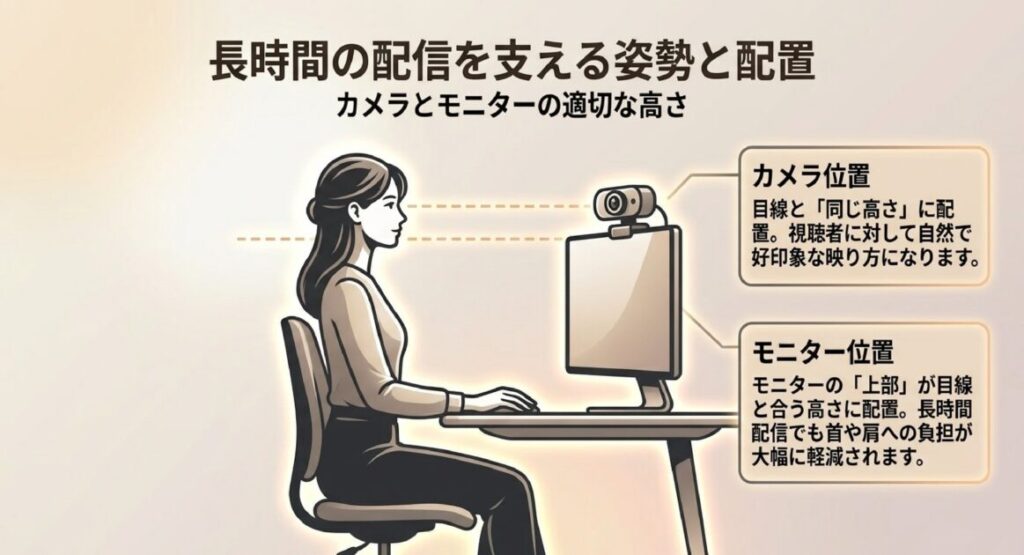
カメラは目線と同じ高さに配置すると、自然で好印象な映り方になります。モニターは目線とモニター上部が合う高さが理想的で、長時間配信でも首や肩への負担が軽減されます。
背景やインテリアで魅せる空間演出
配信の印象を大きく左右するのが背景です。生活感が映り込まないように、カメラに映る範囲を意識してインテリアを配置しましょう。ウォールシェルフにフィギュアや書籍、観葉植物を飾ると、見る人を飽きさせない背景になります。
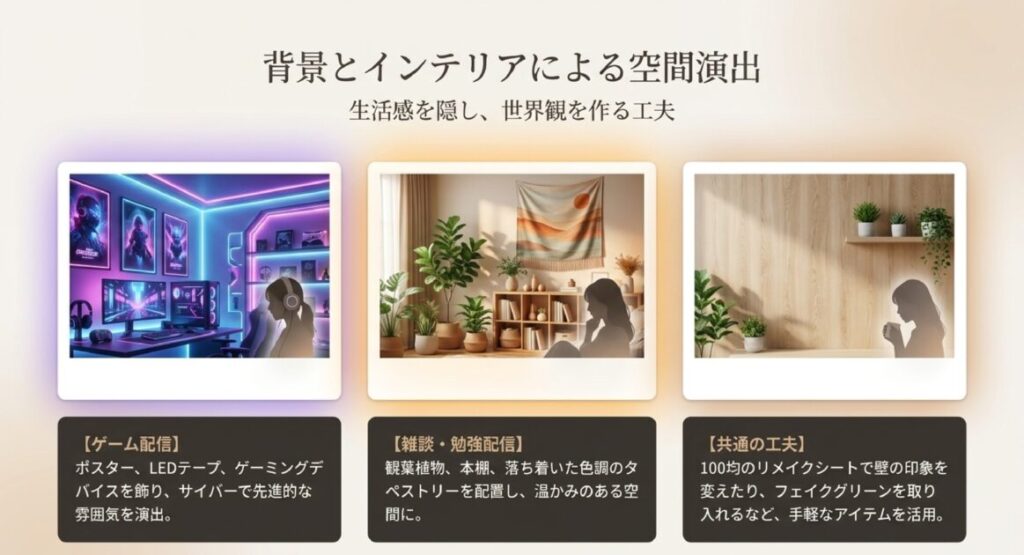
100均アイテムでも十分おしゃれな空間は作れます。リメイクシートで壁の印象を変えたり、フェイクグリーンやLEDライトを配置するだけで雰囲気が一気に変わります。
ジャンル別おすすめ背景演出
・ゲーム配信:ポスター、LEDテープ、ゲーミングデバイスのディスプレイ
・雑談・勉強配信:観葉植物、本棚、落ち着いた色調のタペストリー
・Vtuber:グリーンバックを壁に設置して単色背景に
LEDテープや間接照明を使った雰囲気作り
配信部屋の雰囲気を劇的に変えるのがLEDテープライトです。RGBタイプなら色を自由に変更でき、ゲーム配信やVtuber配信で「映える」空間を簡単に演出できます。デスクの裏側や本棚の縁に貼るだけで、奥行きのある間接照明になります。
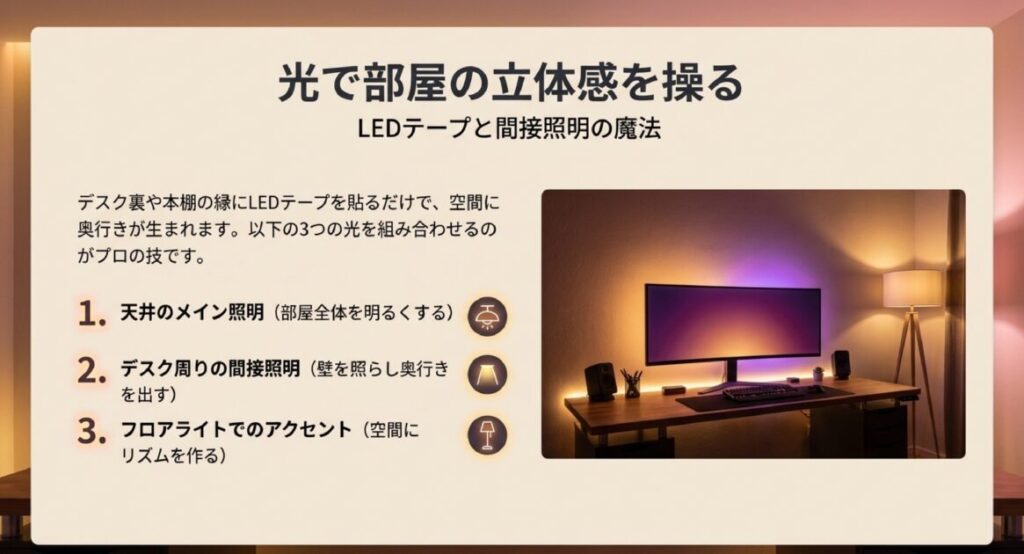
メイン照明だけでなく、間接照明を組み合わせることで部屋全体に立体感が生まれます。天井のシーリングライトに加えて、デスクライトやフロアライトを配置するのがおすすめです。
マンションでもできる防音と吸音対策
配信では音の問題が避けて通れません。音には外からの騒音を防ぐ遮音と、部屋内の反響を抑える吸音の2種類があります。マンションや賃貸住宅でも、貼って剥がせるタイプの吸音パネルや厚手のカーテン、床のラグを使えば対策可能です。
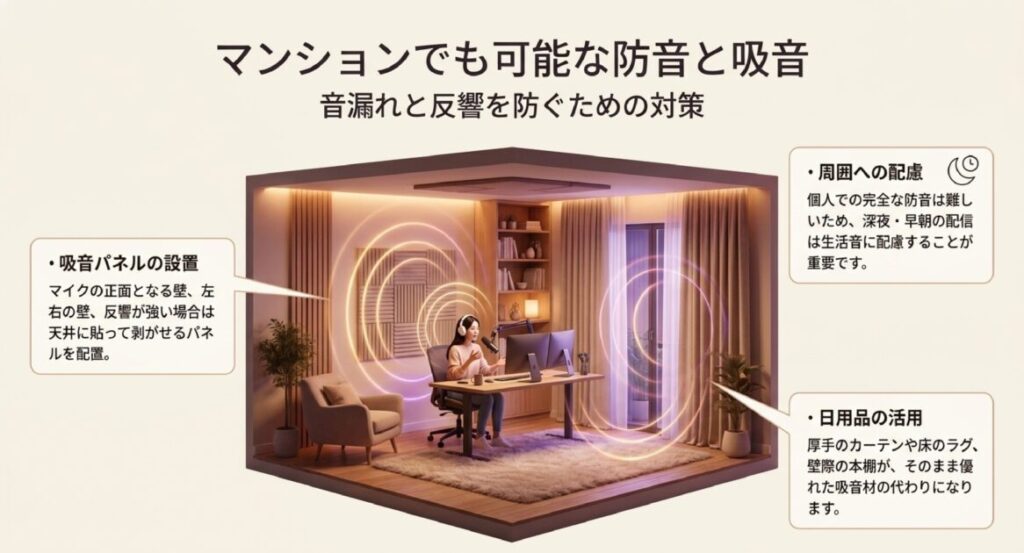
吸音材はマイクの正面となる壁、左右の壁、反響が強い場合は天井にも設置すると効果的です。本棚を壁際に配置するだけでも、本が吸音材代わりになり反響音を抑えられます。
賃貸での防音対策の注意点
個人でできる対策では完全防音は難しいため、深夜早朝の配信時間帯には生活音への配慮も必要です。大規模な防音工事は管理会社の許可が必要になるため、事前に確認しましょう。
配線整理と電源管理のコツ
機材が増えると避けられないのが配線問題です。ケーブルトレーをデスク裏に設置したり、結束バンドやマジックテープで束ねたりすることで、見た目もすっきり整います。配線モールを使えば壁沿いに這わせることができ、掃除もしやすくなります。
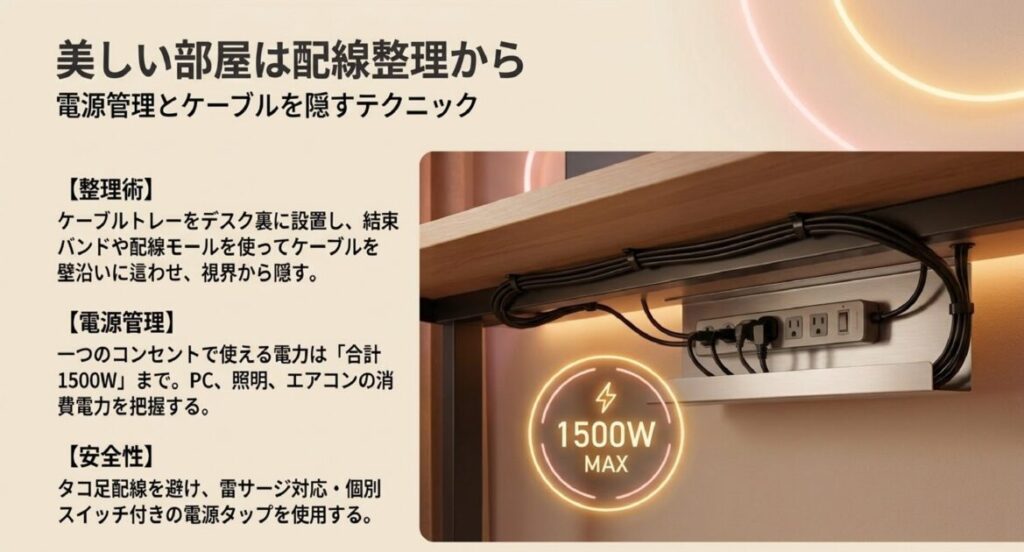
電源管理も重要なポイントです。1つのコンセントで使える電力は合計1500Wまでが目安です。PCや照明、エアコンなどの消費電力を合計して把握しておきましょう。
タコ足配線は発熱や火災の原因となる恐れがあります。電源タップは雷サージ対応・個別スイッチ付きのものを選び、容量を超えないよう注意しましょう。心配な場合は専門家にご相談ください。
予算別に考える配信部屋の作り方まとめ
配信部屋の作り方は予算によって柔軟に選択できます。5〜10万円の低予算ならUSBマイクとウェブカメラ、リングライトを中心に、既存のパソコンを活用する構成がおすすめです。壁紙シートやLEDテープで背景を工夫すれば、コストを抑えながら雰囲気のある部屋が完成します。
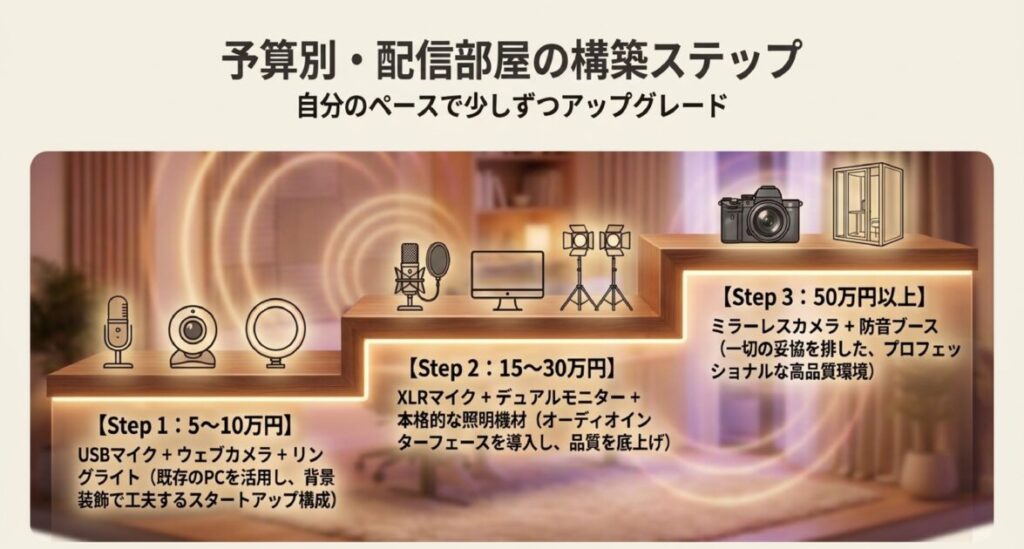
15〜30万円の中予算帯では、XLRマイクとオーディオインターフェース、ゲーミングモニターのデュアル構成、ソフトボックスなど本格的な機材を揃えられます。50万円以上の高予算なら、ミラーレスカメラや本格的な防音ブースの導入も可能です。
大切なのは自分の配信スタイルに合った環境を少しずつ整えていくことです。最初から完璧を目指さず、配信を続けながら必要に応じてアップグレードしていくのが長続きの秘訣です。ぜひ自分だけの理想の配信部屋の作り方を見つけて、楽しい配信ライフをスタートしてください。