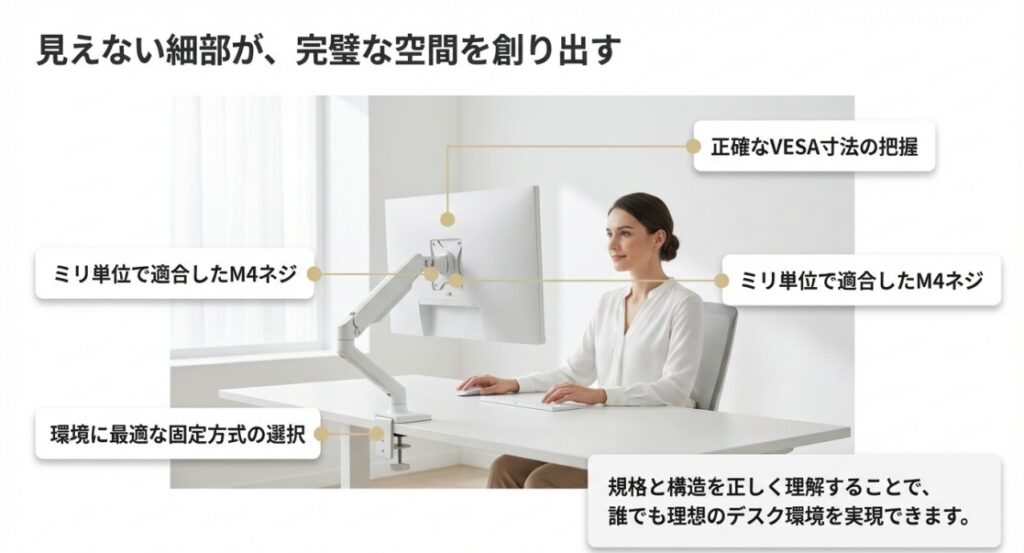
モニターアームを選ぼうとしても、自分のモニターに合うVESA規格がどれなのか、ネジのサイズや背面の凹凸はどう判断すべきか迷ってしまいます。特に「VESA対応」と書かれている製品でも、実際の形状によっては取り付けできないケースがあるため、購入前に確認すべきポイントを整理しておきたいと感じる方は多いはずです。
この記事では、モニターアームとVESA規格の基本から、失敗しやすいネジや耐荷重の注意点、購入前のチェック方法までを初心者向けに分かりやすく解説します。読み終えるころには、自分の環境に最適なモニターアームを迷わず選べるようになります。
- VESA規格の基本と75・100の違いがわかる
- M4ネジの太さや長さの注意点が整理できる
- 背面の段差や凹凸による失敗を避けられる
- 耐荷重や設置方式の正しい選び方が身につく
モニターアームVESA規格の基本と失敗しない選び方
モニターアームを導入する上で最も重要なのがVESA規格の理解です。まずは規格が何を意味し、手元のモニターがどのサイズに該当するのかを正確に把握することから始めましょう。
VESA75と100の違いと正しい穴ピッチの測り方
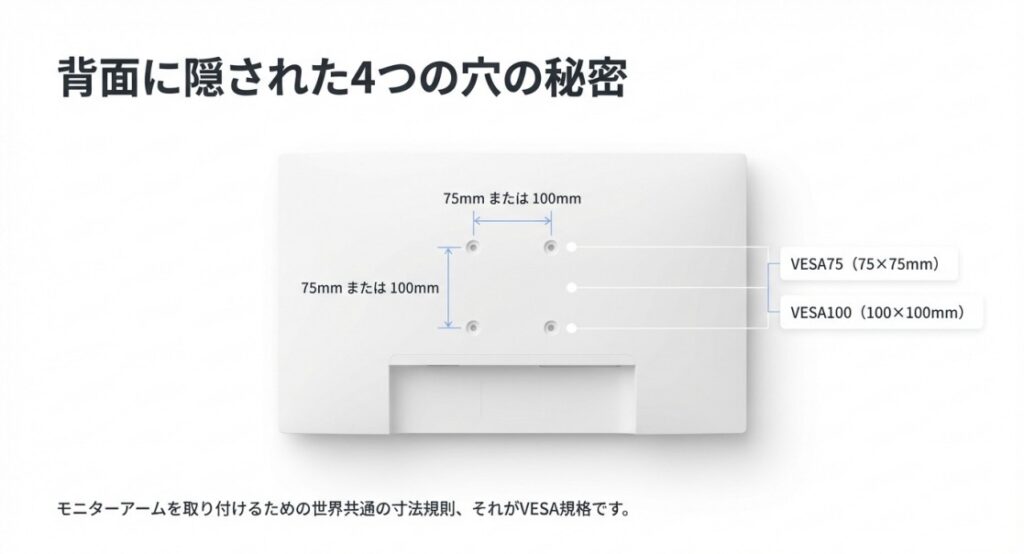
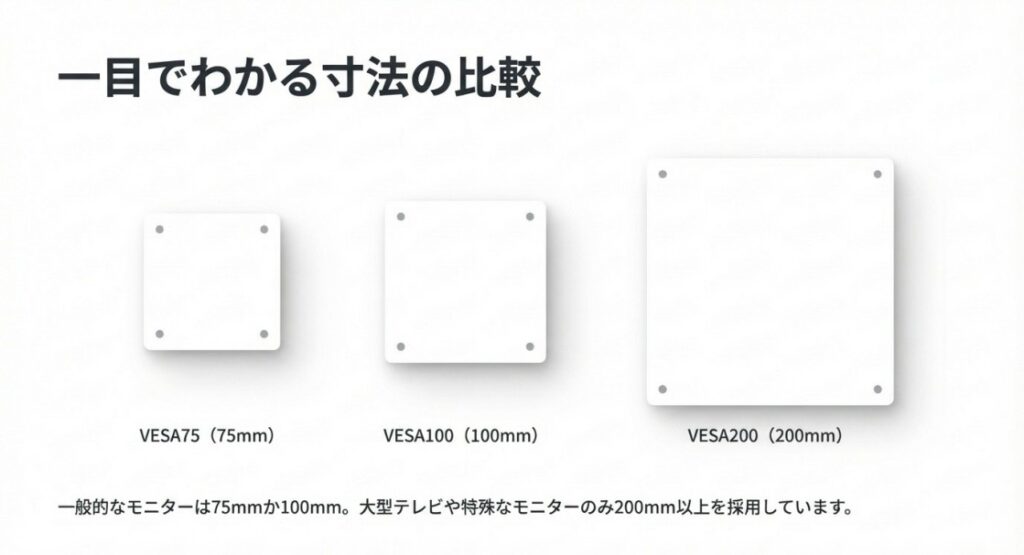
VESA75とVESA100の最大の違いは、背面の取り付け穴の間隔です。VESA75は75mm×75mm、VESA100は100mm×100mmの間隔で正方形に穴が配置されています。
正しい測り方は、穴の中心から隣の穴の中心までの距離を定規で実測することです。モニターの画面サイズが大きくても、穴ピッチが100×100とは限らないため、必ず実際の寸法を確認してください。
穴のピッチは「外枠」ではなく「穴の中心間」をmm単位で測定するのが正確です。
PCモニターで主流のVESA100とネジサイズの基本
現在、24インチや27インチといった一般的なPCモニターで最も採用されているのがVESA100(100mm×100mm)です。多くのモニターアームは、1枚のプレートで75mmと100mmの両方に対応できるよう設計されています。
ネジサイズについては、この規格帯では「M4」という規格が標準として定められています。しかし、モニターの厚みや内部構造によって必要なネジの長さは異なるため、付属のネジが常に最適とは限りません。
モニターアームVESAネジM4の太さと長さの注意点
VESAネジの「M4」とはネジの太さ(径)を指します。重要なのは太さだけでなく「長さ」です。ネジが短すぎると強度が足りず落下の危険があり、長すぎるとモニター内部の基板を損傷させる恐れがあります。
多くの場合は10mm程度の長さが基本ですが、モニター背面に凹凸がある場合は、より長いネジとスペーサーを組み合わせて調整する必要があります。
ネジを締める際に強い抵抗を感じた場合は、無理に回さず、長さが合っているか確認してください。
背面の段差や凹みでVESA規格が合わない時の対策
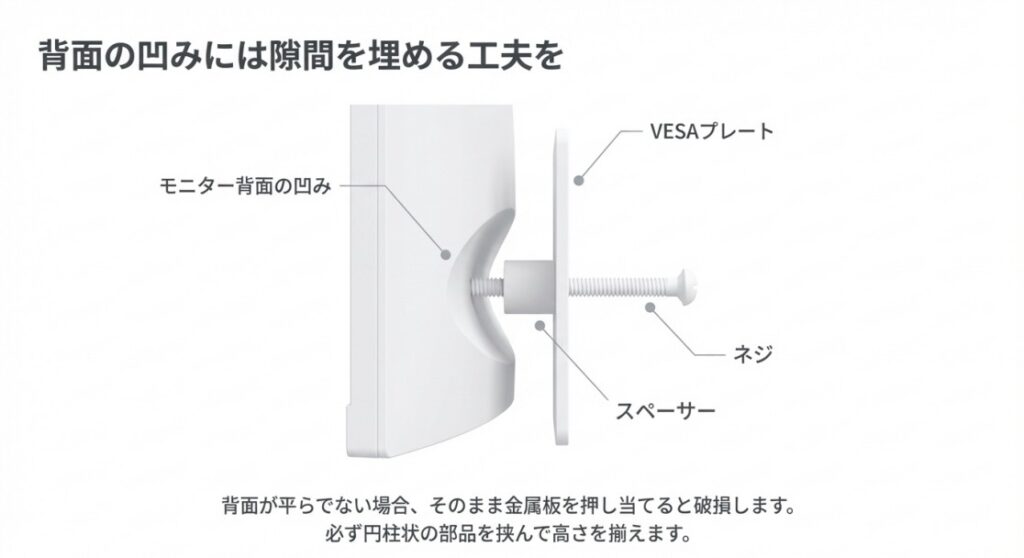
「VESA規格は合っているのにプレートが当たって付かない」というトラブルは、主にモニター背面のデザインが原因です。特にネジ穴周辺が円形に窪んでいるタイプや、端子類が穴の近くにある場合に発生します。
この場合の対策としては、スペーサー(プラスチック製の筒状パーツ)をネジ穴とプレートの間に挟み、プレートを浮かせて固定する方法が有効です。多くのアーム製品にはスペーサーが付属していますが、足りない場合は別途購入を検討してください。
VESA200以上の大型モニターを支える耐荷重の確認
32インチを超える大型モニターやテレビをPC作業で使う場合、VESA200(200×100mmや200×200mm)という広いピッチが必要になります。
サイズが大きくなるとモニター自体の重量も大幅に増えるため、アーム側の「最大耐荷重」を必ずチェックしてください。規格が適合していても、重量オーバーの状態で使用するとアームが垂れ下がるだけでなく、破損や落下の原因となる可能性があります。
| 規格名 | 穴ピッチ | 主な用途 |
|---|---|---|
| VESA75 | 75×75mm | モバイルモニター、小型ディスプレイ |
| VESA100 | 100×100mm | 24〜27インチの一般的なモニター |
| VESA200 | 200×200mm | 大型モニター、テレビ |
VESA非対応モニターにアームを付ける変換アダプター
背面にネジ穴がない「VESA非対応」のモニターでも、専用のアダプターを使用すればアームの取り付けが可能です。モニターの四隅をクリップのように挟み込むタイプのアダプターが一般的です。
ただし、この方法はモニターのベゼル(縁)に負荷がかかるため、狭額縁(ベゼルレス)モデルでは液晶を圧迫するリスクがあります。購入前には必ずアダプターの適合表やメーカーの推奨情報を確認してください。
モニターアームVESA対応製品の設置と注意点のまとめ
規格が確認できたら、次は実際の設置方法や運用面でのチェックに移ります。モニターアームの性能を十分に引き出すためには、設置環境との相性を見極めることが欠かせません。
ガススプリング式で重要な耐荷重レンジの適合性
ガススプリング式のモニターアームは、上下の位置調整がしやすく、作業姿勢に合わせて高さを変えたい方に向いています。手軽に動かしやすいため、在宅ワークや複数用途のデスク環境とも相性がよいです。
ただし、ガススプリング式は重量レンジとの相性が重要です。モニターが軽すぎると上がりやすく、重すぎると下がりやすいことがあります。張力調整機能があっても、限界を超えると安定しにくくなります。
軽い力で高さを変えられるガススプリング式アームには、「耐荷重レンジ(最小〜最大)」が存在します。例えば、最大10kgのアームに3kgの軽量モニターを付けると、ガスの反発力が強すぎて勝手に浮き上がってしまうことがあります。
モニター単体の重量を調べ、アームの適応範囲の「中央付近」に収まる製品を選ぶと、最もスムーズな操作感が得られます。
モニター重量を確認する際は、スタンドを除いた「本体のみ」の数値を参照してください。
クランプ式とグロメット式の固定方法を比較
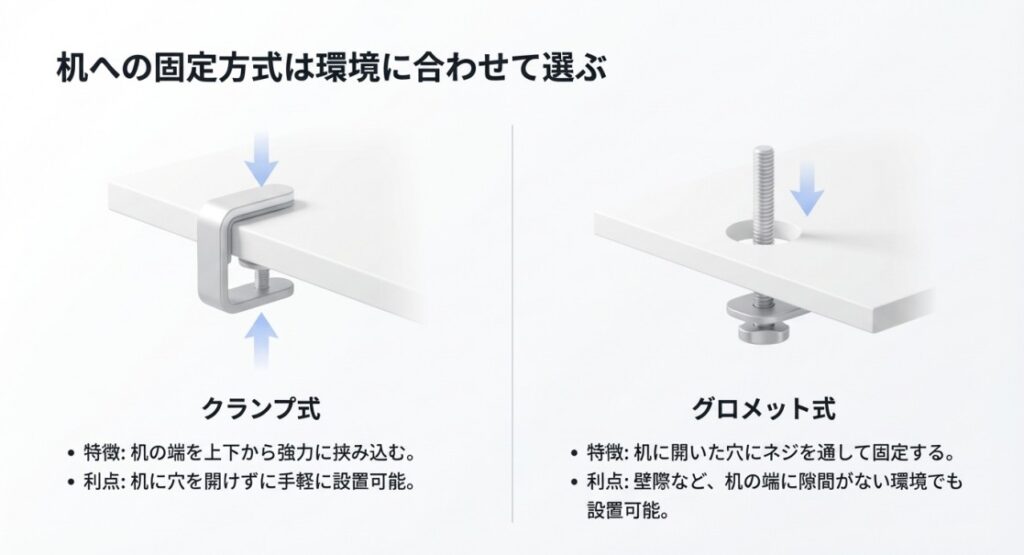
デスクへの固定方法は、天板を挟み込む「クランプ式」が手軽で主流です。一方、天板に穴を開けてボルトを通す「グロメット式」は、より強固な固定が可能です。
クランプ式を選ぶ際は、天板の厚みが対応範囲内か、背面に補強用のフレームが干渉しないかを確認しましょう。ガラス天板や薄い木製天板の場合は、荷重を分散させるための補強プレートの併用が推奨されます。
変換プレート使用時に注意すべき総重量と奥行き
モニター側のVESA規格がアームより大きい場合に使う「変換プレート」は便利ですが、デメリットも存在します。プレート自体の重さが加わるため、耐荷重にさらなる余裕が必要になります。
また、プレートの厚み分だけモニターが数センチ手前に突き出すため、デスクの奥行きが狭い環境では圧迫感を感じる可能性があります。設置後の位置関係もシミュレーションしておきましょう。
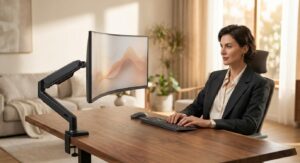
湾曲モニターをVESA規格で固定する際の干渉対策
ゲーミング用途で人気の湾曲モニターは、背面も丸みを帯びていることが多いです。この場合、平坦なVESAプレートを密着させることが難しく、ネジを締めてもグラつくことがあります。
湾曲モニターを設置する際は、付属の延長ボルトや厚手のスペーサーを用いて、背面のカーブにプレートが干渉しない空間を作る必要があります。特殊な形状の場合は、モニター公式サイトで推奨されている取り付けパーツがないか確認してください。
自分に合うモニターアームVESAの選び方まとめ
モニターアームVESAを選ぶ際は、以下の4ステップで整理するのが最も確実です。
- 背面穴のピッチ(75か100か)を実測する
- スタンドを除いたモニター本体の重量を確認する
- 背面の凹凸や端子の位置に干渉がないかチェックする
- 天板の厚みと素材に合った固定方式を選ぶ
これらを一つずつ確認すれば、購入後の「付かない」という失敗は大幅に減らせます。デスク環境を快適にするために、まずは定規を手に取ってモニターの背面を確認することから始めてみてください。
不安な場合は、モニターとアームそれぞれの公式サイトで公開されている寸法図を比較することをおすすめします。
あわせて読みたい:失敗しないモニターアームの選び方完全ガイド